Startskärm
Startskärmen i Google TV är navet för åtkomst till TV:ns funktioner och innehåll. Den har ett lättanvänt gränssnitt där du kan bläddra bland appar, rekommendationer och inställningar.
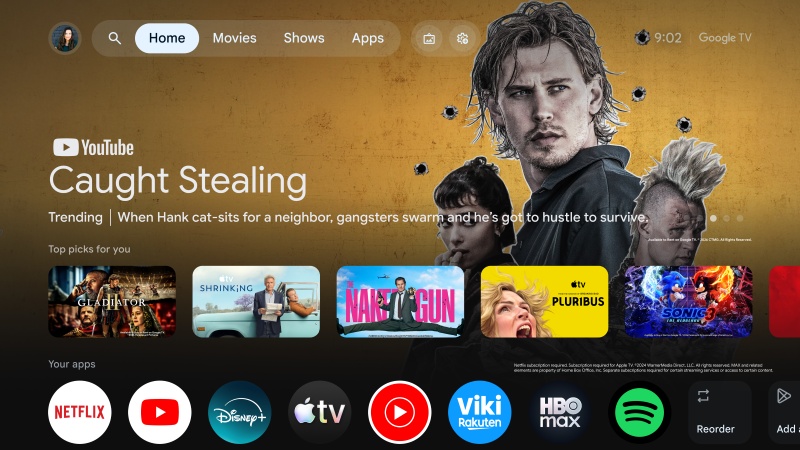
Du kan öppna startskärmen när som helst genom att trycka på knappen XXX.GHM (Hem) på fjärrkontrollen. På startskärmens översta rad finns följande alternativ:
[Profil] – Google TV stöder flera användarprofiler så att varje familjemedlem kan få en personlig upplevelse. Med profilväxling kan du växla mellan användarprofiler och få personliga rekommendationer och inställningar. Härifrån kan du även skapa en ny profil eller lägga till en barnprofil i kontot. Varje profil innehåller följande alternativ:
[Titta senare] – Innehåller filmer och program som du har markerat för att se senare.
[Bibliotek] – Innehåller material som du har köpt eller hyrt.
[Innehållsinställningar] – Visar affischer för filmer och program och låter dig ange om du gillar eller ogillar dem. När du har slutfört detta får du bättre rekommendationer.
[Sök] – Använd sökfältet för att söka efter filmer eller program. Du kan även söka efter innehåll genom att välja någon av de förinställda genrerna under sökfältet.
[Hem] – Startskärmen är huvudsidan i Google TV-gränssnittet. Den visar en anpassningsbar layout med innehållsrekommendationer, nyligen använda appar och personliga förslag baserade på dina tittarvanor.
[Appar] – I avsnittet Appar får du snabb åtkomst till alla installerade appar på Google TV. Här kan du bläddra bland och öppna dina favoritstreamingtjänster, spel och andra appar. Du kan även söka efter och installera appar och spel från menyn.
[Skärmsläckare] – Aktiverar skärmsläckaren.
[Snabbinställningar] – I Snabbinställningar kan du anpassa och konfigurera vanliga Google TV-inställningar, till exempel bild-, ljud- och nätverksinställningar. Aviseringar visas längst ned. Om du markerar XXX.GST (kugghjulsikonen) och trycker på OK öppnas den fullständiga menyn Inställningar.
Obs!
•Beskrivningen av startskärmen ovan gäller när minst ett Google-konto är länkat till TV:n.
•Startskärmens översta rad kan innehålla fler objekt beroende på vilket land som valdes under den första installationen.
Installera nya appar
TV:n levereras med flera förinstallerade appar, men du kan hämta fler appar för att anpassa tittarupplevelsen. Följ stegen nedan för att installera en ny app:
1.Tryck på knappen XXX.GHM (Hem) för att öppna startskärmen.
2.Välj [Appar] på den översta raden.
3.Använd sökfältet för att söka efter appen eller spelet som du vill installera. Skriv appens namn med skärmtangentbordet.
4.Välj appen som du vill hämta.
5.Om appen är kostnadsfri väljer du [Installera] för att starta hämtningen. Om appen kostar pengar väljer du priset och följer anvisningarna för att slutföra köpet.
6.Den nya appen läggs till sist på raden Appar på startskärmen.
Obs!
•Vissa appar kanske inte är kompatibla med TV:n eller tillgängliga i ditt land. Om du har problem med att hämta en app kontrollerar du informationen om appens kompatibilitet och tillgänglighet.
•Du kan även hämta appar till Google TV med en telefon eller dator. Öppna Google Play Butik på telefonen eller datorn och välj appen som du vill hämta. Välj sedan Google TV-enheten i listan över tillgängliga enheter och följ anvisningarna för att slutföra hämtningen.
Ta bort appar
1.Tryck på knappen XXX.GHM (Hem) för att öppna startskärmen.
2.Välj [Appar] på den översta raden.
3.Leta reda på appen som du vill avinstallera i applistan eller använd sökfältet.
4.När du hittar appen markerar du den och väljer [Avinstallera].
5.Appen tas automatiskt bort från raden Appar på startskärmen.
Obs!
Vissa förinstallerade appar kan inte avinstalleras.