Začetni zaslon
Začetni zaslon Google TV je osrednje mesto za dostop do funkcij in vsebine televizorja. Ponuja preprost vmesnik za brskanje po aplikacijah, priporočilih in nastavitvah.
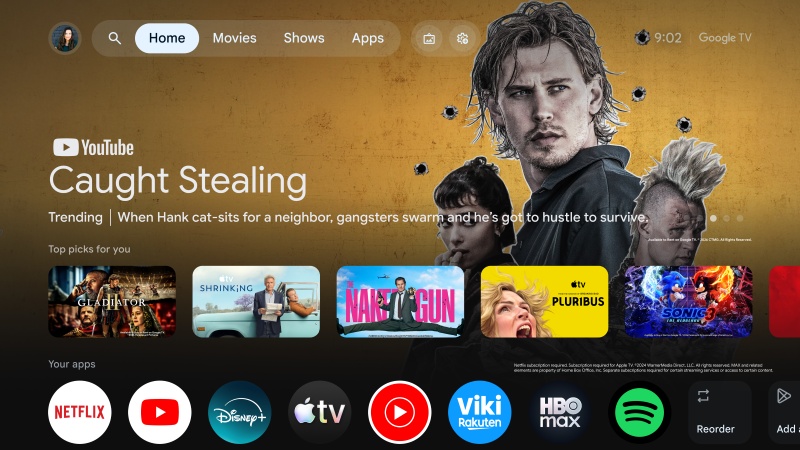
Začetni zaslon lahko kadar koli odprete tako, da na daljinskem upravljalniku pritisnete gumb XXX.GHM (Začetni zaslon). V zgornji vrstici začetnega zaslona so na voljo naslednje možnosti:
[Profil] – Google TV podpira več uporabniških profilov, zato ima lahko vsak družinski član prilagojeno izkušnjo. S preklapljanjem profilov lahko dostopate do prilagojenih priporočil in nastavitev. Tukaj lahko ustvarite tudi novi profil ali svojemu računu dodate otroški profil. Vsak profil vključuje naslednje možnosti:
[Seznam za ogled] – Vsebuje filme in oddaje, ki ste jih označili za poznejši ogled.
[Knjižnica] – Vsebuje vsebino, ki ste jo kupili ali si jo izposodili.
[Nastavitve vsebine] – Prikaže plakate filmov in oddaj ter omogoča, da označite, ali so vam všeč. Po končanem postopku boste prejemali boljša priporočila.
[Iskanje] – Z iskalno vrstico poiščite filme ali oddaje. Vsebino lahko poiščete tudi tako, da izberete eno od prednastavljenih zvrsti pod iskalno vrstico.
[Domov] – Začetni zaslon je glavna stran vmesnika Google TV. Prikazuje prilagodljivo postavitev s priporočili vsebine, nedavno uporabljenimi aplikacijami in prilagojenimi predlogi glede na vaše navade gledanja.
[Aplikacije] – Razdelek Aplikacije omogoča hiter dostop do vseh aplikacij, nameščenih v Google TV. V njem lahko brskate po priljubljenih storitvah pretočnega predvajanja, igrah in drugih aplikacijah ter jih odpirate. V tem meniju lahko tudi iščete in nameščate aplikacije ter igre.
[Ohranjevalnik zaslona] – Vklopi funkcijo ohranjevalnika zaslona.
[Hitre nastavitve] – V hitrih nastavitvah lahko prilagodite in nastavite pogosto uporabljene nastavitve Google TV, kot so nastavitve zaslona, zvoka in omrežja. Obvestila so prikazana na dnu. Če pustite izbrano ikono XXX.GST (zobnik) in pritisnete OK, se odpre celotni meni Nastavitve.
Opomba:
•Zgornji opis začetnega zaslona velja, ko je s televizorjem povezan vsaj en račun Google.
•Zgornja vrstica začetnega zaslona lahko vsebuje dodatne elemente, odvisno od države, izbrane med začetno namestitvijo.
Nameščanje novih aplikacij
Televizor ima več vnaprej nameščenih aplikacij, vendar lahko prenesete dodatne aplikacije in tako prilagodite izkušnjo gledanja. Novo aplikacijo namestite po naslednjih korakih:
1.Pritisnite gumb XXX.GHM (Začetni zaslon), da odprete začetni zaslon.
2.V zgornji vrstici izberite [Aplikacije].
3.Z iskalno vrstico poiščite aplikacijo ali igro, ki jo želite namestiti. Ime aplikacije vnesite z zaslonsko tipkovnico.
4.Izberite aplikacijo, ki jo želite prenesti.
5.Če je aplikacija brezplačna, izberite [Namesti], da začnete prenos. Če ni brezplačna, izberite ceno in sledite pozivom za dokončanje nakupa.
6.Nova aplikacija bo dodana na konec vrstice Aplikacije na začetnem zaslonu.
Opomba:
•Nekatere aplikacije morda niso združljive s televizorjem ali niso na voljo v vaši državi. Če imate težave pri prenosu aplikacije, preverite informacije o njeni združljivosti in razpoložljivosti.
•Aplikacije lahko v Google TV prenesete tudi s telefonom ali računalnikom. V telefonu ali računalniku odprite trgovino Google Play in izberite aplikacijo, ki jo želite prenesti. Nato na seznamu razpoložljivih naprav izberite svoj Google TV in sledite pozivom za dokončanje prenosa.
Odstranjevanje aplikacij
1.Pritisnite gumb XXX.GHM (Začetni zaslon), da odprete začetni zaslon.
2.V zgornji vrstici izberite [Aplikacije].
3.Na seznamu aplikacij poiščite aplikacijo, ki jo želite odstraniti, ali jo poiščite z iskalno vrstico.
4.Izberite najdeno aplikacijo in nato možnost [Odstrani].
5.Aplikacija bo samodejno odstranjena iz vrstice Aplikacije na začetnem zaslonu.
Opomba:
Nekaterih vnaprej nameščenih aplikacij ni mogoče odstraniti.