Domovská obrazovka
Domovská obrazovka Google TV je centrálnym miestom na prístup k funkciám a obsahu televízora. Poskytuje ľahko použiteľné rozhranie, ktoré umožňuje prehliadať aplikácie, odporúčania a nastavenia.
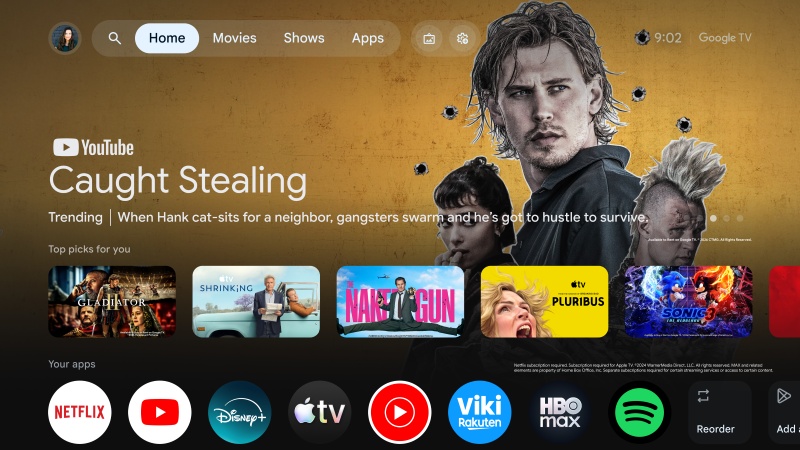
Domovskú obrazovku môžete kedykoľvek otvoriť stlačením tlačidla XXX.GHM (Domov) na diaľkovom ovládači. V hornom riadku domovskej obrazovky nájdete nasledujúce možnosti:
[Profil] – Google TV podporuje viacero používateľských profilov, takže každý člen rodiny môže mať vlastné prispôsobené prostredie. Funkcia prepínania profilov umožňuje prepínať medzi používateľskými profilmi a pristupovať k prispôsobeným odporúčaniam a nastaveniam. Odtiaľto môžete tiež vytvoriť nový profil alebo pridať do účtu detský profil. Každý profil obsahuje nasledujúce možnosti:
[Zoznam na pozretie] – Obsahuje filmy a relácie, ktoré ste označili na neskoršie pozretie.
[Knižnica] – Obsahuje obsah, ktorý ste si kúpili alebo prenajali.
[Predvoľby obsahu] – Zobrazuje plagáty filmov a relácií a umožňuje vybrať, či sa vám páčia alebo nepáčia. Po dokončení tohto procesu budete dostávať lepšie odporúčania.
[Vyhľadávanie] – Pomocou vyhľadávacieho panela vyhľadávajte filmy alebo relácie. Obsah môžete vyhľadávať aj výberom jedného z predvolených žánrov uvedených pod vyhľadávacím panelom.
[Domov] – Domovská obrazovka je hlavnou úvodnou stránkou rozhrania Google TV. Zobrazuje prispôsobiteľné rozloženie s odporúčaniami obsahu, nedávno použitými aplikáciami a osobnými návrhmi podľa vašich diváckych návykov.
[Aplikácie] – Časť Aplikácie poskytuje rýchly prístup ku všetkým aplikáciám nainštalovaným v službe Google TV. V tejto časti môžete prehliadať a otvárať obľúbené streamovacie služby, hry a ďalšie aplikácie. V tejto ponuke môžete tiež vyhľadávať a inštalovať aplikácie a hry.
[Šetrič obrazovky] – Aktivuje funkciu šetriča obrazovky.
[Rýchle nastavenia] – V Rýchlych nastaveniach môžete prispôsobiť a nakonfigurovať bežne používané nastavenia Google TV, napríklad nastavenia obrazu, zvuku a siete. Oznámenia sa zobrazujú v spodnej časti. Ak ponecháte vybraté tlačidlo XXX.GST (ikona ozubeného kolieska) a stlačíte OK, otvorí sa úplná ponuka Nastavenia.
Poznámka:
•Vyššie uvedený opis domovskej obrazovky platí, keď je k televízoru pripojený aspoň jeden účet Google.
•Horný riadok domovskej obrazovky môže obsahovať ďalšie položky v závislosti od krajiny vybratej počas úvodnej inštalácie.
Inštalácia nových aplikácií
Televízor sa dodáva s rôznymi predinštalovanými aplikáciami, môžete si však stiahnuť ďalšie aplikácie a prispôsobiť tak zážitok zo sledovania. Pri inštalácii novej aplikácie postupujte podľa týchto krokov:
1.Stlačením tlačidla XXX.GHM (Domov) otvorte domovskú obrazovku.
2.V hornom riadku vyberte [Aplikácie].
3.Pomocou vyhľadávacieho panela vyhľadajte aplikáciu alebo hru, ktorú chcete nainštalovať. Názov aplikácie zadajte pomocou klávesnice na obrazovke.
4.Vyberte aplikáciu, ktorú chcete stiahnuť.
5.Ak je aplikácia bezplatná, výberom možnosti [Inštalovať] spustite sťahovanie. Ak aplikácia nie je bezplatná, vyberte cenu a podľa pokynov dokončite nákup.
6.Nová aplikácia sa pridá na koniec riadka Aplikácie na domovskej obrazovke.
Poznámka:
•Niektoré aplikácie nemusia byť kompatibilné s televízorom alebo nemusia byť vo vašej krajine dostupné. Ak máte problémy so stiahnutím aplikácie, skontrolujte informácie o jej kompatibilite a dostupnosti.
•Aplikácie do Google TV môžete sťahovať aj pomocou telefónu alebo počítača. V telefóne alebo počítači prejdite do obchodu Google Play a vyberte aplikáciu, ktorú chcete stiahnuť. Potom zo zoznamu dostupných zariadení vyberte Google TV a podľa pokynov dokončite sťahovanie.
Odstránenie aplikácií
1.Stlačením tlačidla XXX.GHM (Domov) otvorte domovskú obrazovku.
2.V hornom riadku vyberte [Aplikácie].
3.V zozname aplikácií nájdite aplikáciu, ktorú chcete odinštalovať, alebo ju vyhľadajte pomocou vyhľadávacieho panela.
4.Keď aplikáciu nájdete, vyberte ju a zvoľte [Odinštalovať].
5.Aplikácia sa automaticky odstráni z riadka Aplikácie na domovskej obrazovke.
Poznámka:
Niektoré predinštalované aplikácie nemožno odinštalovať.