Главный экран
Главный экран Google TV — центральная точка доступа к функциям и контенту телевизора. Удобный интерфейс позволяет просматривать приложения, рекомендации и настройки.
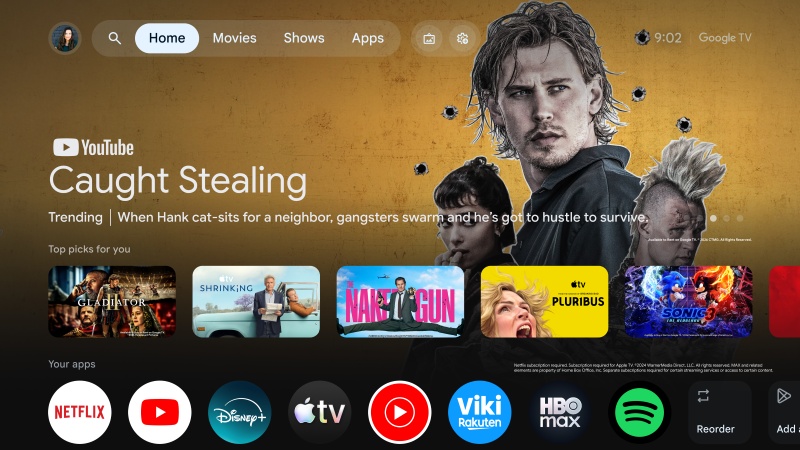
Главный экран можно открыть в любое время, нажав кнопку XXX.GHM (Главный экран) на пульте. В верхней строке главного экрана доступны следующие параметры:
[Профиль] – Google TV поддерживает несколько профилей пользователей, благодаря чему каждый член семьи получает персонализированные возможности. Функция переключения профилей позволяет переходить между профилями и получать персональные рекомендации и настройки. Здесь также можно создать новый профиль или добавить детский профиль в свой аккаунт. В каждом профиле доступны следующие параметры:
[Список просмотра] – Содержит фильмы и программы, отмеченные для просмотра позднее.
[Библиотека] – Содержит приобретённый или взятый напрокат контент.
[Предпочтения контента] – Отображает постеры фильмов и программ и позволяет указать, нравятся ли они вам. После завершения этого процесса рекомендации станут точнее.
[Поиск] – Используйте строку поиска для поиска фильмов или программ. Контент также можно найти, выбрав один из предустановленных жанров под строкой поиска.
[Главная] – Главная страница интерфейса Google TV. На ней отображаются настраиваемый макет, рекомендации контента, недавно использованные приложения и персональные предложения на основе ваших предпочтений просмотра.
[Приложения] – Раздел «Приложения» обеспечивает быстрый доступ ко всем приложениям, установленным на Google TV. Здесь можно просматривать и открывать любимые потоковые сервисы, игры и другие приложения. В этом меню также можно искать и устанавливать приложения и игры.
[Заставка] – Включает функцию экранной заставки.
[Быстрые настройки] – В разделе «Быстрые настройки» можно настроить часто используемые параметры Google TV, например параметры изображения, звука и сети. Уведомления отображаются в нижней части экрана. Если оставить выбранным значок XXX.GST (значок шестерёнки) и нажать OK, откроется полное меню настроек.
Примечание:
•Приведённое выше описание главного экрана относится к случаю, когда к телевизору привязан хотя бы один аккаунт Google.
•В верхней строке главного экрана могут отображаться дополнительные элементы в зависимости от страны, выбранной при первоначальной установке.
Установка новых приложений
На телевизоре уже установлены различные приложения, но для настройки просмотра можно загрузить дополнительные. Чтобы установить новое приложение, выполните следующие действия:
1.Нажмите кнопку XXX.GHM (Главный экран), чтобы открыть главный экран.
2.В верхней строке выберите [Приложения].
3.С помощью строки поиска найдите приложение или игру, которые хотите установить. Введите название приложения с экранной клавиатуры.
4.Выберите приложение, которое хотите загрузить.
5.Если приложение бесплатное, выберите [Установить], чтобы начать загрузку. Если приложение платное, выберите цену и следуйте указаниям для завершения покупки.
6.Новое приложение будет добавлено в конец строки приложений на главном экране.
Примечание:
•Некоторые приложения могут быть несовместимы с телевизором или недоступны в Вашей стране. Если не удаётся загрузить приложение, проверьте сведения о его совместимости и доступности.
•Приложения на Google TV также можно загружать с телефона или компьютера. Для этого откройте Google Play Маркет на телефоне или компьютере и выберите нужное приложение. Затем выберите Google TV в списке доступных устройств и следуйте указаниям для завершения загрузки.
Удаление приложений
1.Нажмите кнопку XXX.GHM (Главный экран), чтобы открыть главный экран.
2.В верхней строке выберите [Приложения].
3.Найдите приложение, которое хотите удалить, в списке приложений или воспользуйтесь строкой поиска.
4.Найдя приложение, выберите его, затем выберите [Удалить].
5.Приложение будет автоматически удалено из строки приложений на главном экране.
Примечание:
Некоторые предустановленные приложения удалить невозможно.