Ecranul principal
Ecranul principal Google TV este centrul de acces la funcțiile și conținutul televizorului. Acesta oferă o interfață ușor de utilizat, care vă permite să răsfoiți aplicații, recomandări și setări.
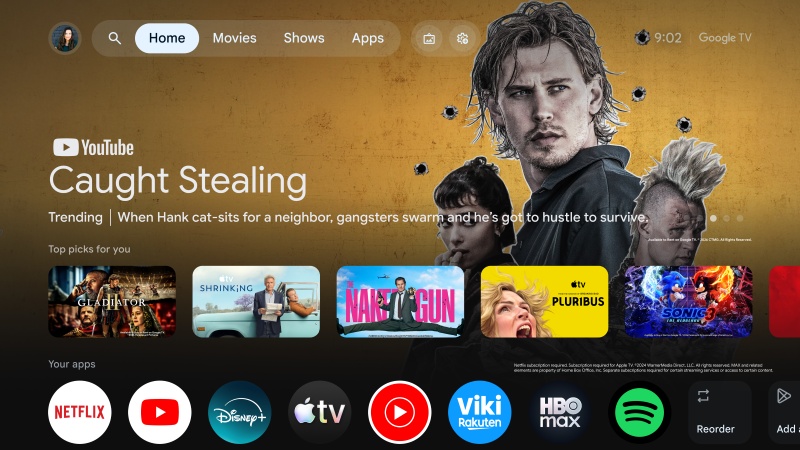
Puteți deschide oricând ecranul principal apăsând butonul XXX.GHM (Ecran principal) de pe telecomandă. În rândul de sus al ecranului principal găsiți următoarele opțiuni:
[Profil] – Google TV acceptă mai multe profiluri de utilizator, permițând fiecărui membru al familiei să beneficieze de o experiență personalizată. Funcția de schimbare a profilului vă permite să comutați între profilurile de utilizator pentru a accesa recomandări și setări personalizate. De aici puteți crea și un profil nou sau puteți adăuga un profil de copil în cont. Fiecare profil include următoarele opțiuni:
[Lista de vizionare] – Conține filmele și emisiunile pe care le-ați marcat pentru a le viziona ulterior.
[Bibliotecă] – Conține conținutul pe care l-ați cumpărat sau închiriat.
[Preferințe de conținut] – Afișează afișe ale filmelor și emisiunilor și vă permite să indicați dacă vă plac sau nu. După finalizarea acestui proces, veți primi recomandări mai bune.
[Căutare] – Utilizați bara de căutare pentru a căuta filme sau emisiuni. De asemenea, puteți căuta conținut selectând unul dintre genurile prestabilite afișate sub bara de căutare.
[Acasă] – Ecranul principal este pagina de pornire a interfeței Google TV. Acesta afișează un aspect personalizabil, cu recomandări de conținut, aplicații accesate recent și sugestii personalizate pe baza obiceiurilor de vizionare.
[Aplicații] – Secțiunea Aplicații oferă acces rapid la toate aplicațiile instalate pe Google TV. Din această secțiune puteți răsfoi și deschide serviciile de streaming, jocurile și alte aplicații preferate. De asemenea, puteți căuta și instala aplicații și jocuri din acest meniu.
[Economizor de ecran] – Activează funcția de economizor de ecran.
[Setări rapide] – În Setări rapide puteți personaliza și configura setările Google TV utilizate frecvent, precum setările de afișare, audio și rețea. Notificările sunt afișate în partea de jos. Dacă mențineți selectată pictograma XXX.GST (roată dințată) și apăsați OK, se va deschide meniul complet Setări.
Notă:
•Descrierea de mai sus a ecranului principal este valabilă când cel puțin un Cont Google este asociat televizorului.
•Rândul de sus al ecranului principal poate conține elemente suplimentare, în funcție de țara selectată în timpul instalării inițiale.
Instalarea aplicațiilor noi
Televizorul este livrat cu mai multe aplicații preinstalate, dar puteți descărca aplicații suplimentare pentru a vă personaliza experiența de vizionare. Urmați pașii de mai jos pentru a instala o aplicație nouă:
1.Apăsați butonul XXX.GHM (Ecran principal) pentru a deschide ecranul principal.
2.În rândul de sus, selectați [Aplicații].
3.Utilizați bara de căutare pentru a găsi aplicația sau jocul pe care doriți să îl instalați. Introduceți numele aplicației cu tastatura de pe ecran.
4.Selectați aplicația pe care doriți să o descărcați.
5.Dacă aplicația este gratuită, selectați [Instalare] pentru a începe descărcarea. Dacă aplicația nu este gratuită, selectați prețul și urmați instrucțiunile pentru a finaliza achiziția.
6.Noua aplicație va fi adăugată la sfârșitul rândului Aplicații de pe ecranul principal.
Notă:
•Este posibil ca unele aplicații să nu fie compatibile cu televizorul sau să nu fie disponibile în țara dvs. Dacă întâmpinați probleme la descărcarea unei aplicații, verificați informațiile privind compatibilitatea și disponibilitatea acesteia.
•De asemenea, puteți descărca aplicații pe Google TV folosind telefonul sau computerul. Accesați Magazinul Google Play pe telefon sau computer și selectați aplicația pe care doriți să o descărcați. Apoi selectați Google TV din lista dispozitivelor disponibile și urmați instrucțiunile pentru a finaliza descărcarea.
Eliminarea aplicațiilor
1.Apăsați butonul XXX.GHM (Ecran principal) pentru a deschide ecranul principal.
2.În rândul de sus, selectați [Aplicații].
3.Găsiți aplicația pe care doriți să o dezinstalați în lista de aplicații sau utilizați bara de căutare pentru a o găsi.
4.Când găsiți aplicația, selectați-o și alegeți [Dezinstalare].
5.Aplicația va fi eliminată automat din rândul Aplicații de pe ecranul principal.
Notă:
Anumite aplicații preinstalate nu pot fi dezinstalate.