Ecrã inicial
O ecrã inicial do Google TV é o centro de acesso às funcionalidades e aos conteúdos do televisor. Disponibiliza uma interface fácil de utilizar que permite explorar aplicações, recomendações e definições.
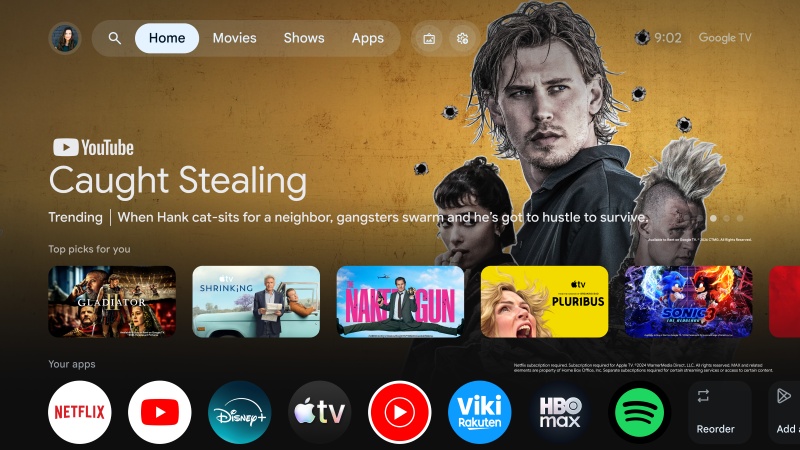
Pode abrir o ecrã inicial a qualquer momento premindo o botão XXX.GHM (Início) do telecomando. Na fila superior do ecrã inicial, encontrará as seguintes opções:
[Perfil] – O Google TV suporta vários perfis de utilizador, permitindo que cada membro da família tenha uma experiência personalizada. A funcionalidade Mudança de perfil permite alternar entre perfis de utilizador para aceder a recomendações e definições personalizadas. A partir daqui, também pode criar um novo perfil ou adicionar um perfil infantil à conta. Cada perfil inclui as seguintes opções:
[Lista de visualização] – Contém filmes e programas que marcou para ver mais tarde.
[Biblioteca] – Contém conteúdos que comprou ou alugou.
[Preferências de conteúdo] – Apresenta cartazes de filmes e programas e permite indicar se gosta ou não dos mesmos. Depois de concluir este processo, receberá melhores recomendações.
[Pesquisar] – Utilize a barra de pesquisa para procurar filmes ou programas. Também pode procurar conteúdos selecionando um dos géneros predefinidos apresentados abaixo da barra de pesquisa.
[Casa] – O ecrã inicial é a página principal da interface do Google TV. Apresenta um esquema personalizável com recomendações de conteúdos, aplicações utilizadas recentemente e sugestões personalizadas com base nos seus hábitos de visualização.
[Aplicações] – A secção Aplicações proporciona acesso rápido a todas as aplicações instaladas no Google TV. Pode explorar e abrir os seus serviços de streaming, jogos e outras aplicações favoritos a partir desta secção. Também pode pesquisar e instalar aplicações e jogos a partir deste menu.
[Proteção de ecrã] – Ativa a funcionalidade de proteção de ecrã.
[Definições rápidas] – Em Definições rápidas, pode personalizar e configurar as definições do Google TV utilizadas com maior frequência, como as definições de ecrã, áudio e rede. As notificações são apresentadas na parte inferior. Se mantiver XXX.GST (ícone de roda dentada) selecionado e premir OK, será aberto o menu Definições completo.
Nota:
•A descrição do ecrã inicial acima aplica-se quando existe pelo menos uma Conta Google associada ao televisor.
•A fila superior do ecrã inicial pode conter itens adicionais, dependendo do país selecionado durante a instalação inicial.
Instalar novas aplicações
O televisor inclui várias aplicações pré-instaladas, mas poderá querer transferir aplicações adicionais para personalizar a experiência de visualização. Siga os passos abaixo para instalar uma nova aplicação:
1.Prima o botão XXX.GHM (Início) para abrir o ecrã inicial.
2.Na fila superior, selecione [Aplicações].
3.Utilize a barra de pesquisa para procurar a aplicação ou o jogo que pretende instalar. Introduza o nome da aplicação através do teclado no ecrã.
4.Selecione a aplicação que pretende transferir.
5.Se a aplicação for gratuita, selecione [Instale a aplicação] para iniciar a transferência. Se não for gratuita, selecione o preço e siga as instruções para concluir a compra.
6.A nova aplicação será adicionada ao fim da fila Aplicações no ecrã inicial.
Nota:
•Algumas aplicações poderão não ser compatíveis com o televisor ou não estar disponíveis no seu país. Se tiver problemas ao transferir uma aplicação, consulte as informações de compatibilidade e disponibilidade da aplicação.
•Também pode transferir aplicações para o Google TV através do telefone ou computador. Para tal, aceda à Google Play Store no telefone ou computador e selecione a aplicação que pretende transferir. Em seguida, selecione o Google TV na lista de dispositivos disponíveis e siga as instruções para concluir a transferência.
Remover aplicações
1.Prima o botão XXX.GHM (Início) para abrir o ecrã inicial.
2.Na fila superior, selecione [Aplicações].
3.Localize a aplicação que pretende desinstalar na lista de aplicações ou utilize a barra de pesquisa para a encontrar.
4.Quando encontrar a aplicação, selecione-a e escolha [Desinstale a aplicação].
5.A aplicação será automaticamente removida da fila Aplicações no ecrã inicial.
Nota:
Algumas aplicações pré-instaladas não podem ser desinstaladas.