Ekran główny
Ekran główny Google TV jest centralnym miejscem dostępu do funkcji i treści telewizora. Oferuje łatwy w obsłudze interfejs umożliwiający przeglądanie aplikacji, rekomendacji i ustawień.
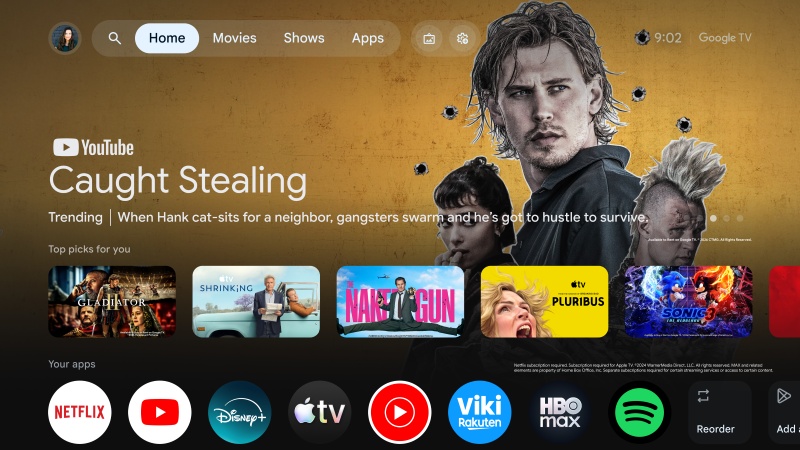
Ekran główny można otworzyć w dowolnym momencie, naciskając przycisk XXX.GHM (Ekran główny) na pilocie. W górnym wierszu ekranu głównego znajdują się następujące opcje:
[Profil] – Google TV obsługuje wiele profili użytkowników, dzięki czemu każdy członek rodziny może korzystać ze spersonalizowanych funkcji. Funkcja przełączania profili umożliwia przechodzenie między profilami użytkowników w celu uzyskania dostępu do spersonalizowanych rekomendacji i ustawień. Można tu również utworzyć nowy profil lub dodać do konta profil dziecka. Każdy profil obejmuje następujące opcje:
[Lista do obejrzenia] – Zawiera filmy i programy oznaczone do późniejszego obejrzenia.
[Biblioteka] – Zawiera kupione lub wypożyczone treści.
[Preferencje treści] – Wyświetla plakaty filmów i programów oraz pozwala określić, czy je lubisz. Po zakończeniu tego procesu rekomendacje będą lepiej dopasowane.
[Szukaj] – Użyj paska wyszukiwania, aby znaleźć filmy lub programy. Treści można również wyszukiwać, wybierając jeden z gotowych gatunków pod paskiem wyszukiwania.
[Dom] – Ekran główny to główna strona interfejsu Google TV. Wyświetla konfigurowalny układ z rekomendacjami treści, ostatnio używanymi aplikacjami i spersonalizowanymi sugestiami opartymi na historii oglądania.
[Aplikacje] – Sekcja Aplikacje zapewnia szybki dostęp do wszystkich aplikacji zainstalowanych w Google TV. Można w niej przeglądać i otwierać ulubione usługi streamingowe, gry oraz inne aplikacje. Z tego menu można również wyszukiwać i instalować aplikacje oraz gry.
[Wygaszacz ekranu] – Włącza wygaszacz ekranu.
[Szybkie ustawienia] – W Szybkich ustawieniach można dostosować często używane ustawienia Google TV, takie jak ustawienia obrazu, dźwięku i sieci. Powiadomienia są wyświetlane na dole. Jeśli pozostawisz zaznaczoną ikonę XXX.GST (koło zębate) i naciśniesz OK, otworzy się pełne menu Ustawienia.
Uwaga:
•Powyższy opis ekranu głównego dotyczy sytuacji, gdy z telewizorem jest połączone co najmniej jedno konto Google.
•Górny wiersz ekranu głównego może zawierać dodatkowe elementy w zależności od kraju wybranego podczas instalacji początkowej.
Instalowanie nowych aplikacji
Telewizor jest wyposażony w różne fabrycznie zainstalowane aplikacje, ale można pobrać dodatkowe, aby dostosować sposób korzystania z telewizora. Aby zainstalować nową aplikację, wykonaj poniższe kroki:
1.Naciśnij przycisk XXX.GHM (Ekran główny), aby otworzyć ekran główny.
2.W górnym wierszu wybierz [Aplikacje].
3.Użyj paska wyszukiwania, aby znaleźć aplikację lub grę do zainstalowania. Wprowadź nazwę aplikacji za pomocą klawiatury ekranowej.
4.Wybierz aplikację, którą chcesz pobrać.
5.Jeśli aplikacja jest bezpłatna, wybierz [Zainstaluj], aby rozpocząć pobieranie. Jeśli jest płatna, wybierz cenę i postępuj zgodnie z instrukcjami, aby dokończyć zakup.
6.Nowa aplikacja zostanie dodana na końcu wiersza Aplikacje na ekranie głównym.
Uwaga:
•Niektóre aplikacje mogą nie być zgodne z telewizorem lub dostępne w danym kraju. W razie problemów z pobieraniem aplikacji sprawdź informacje o jej zgodności i dostępności.
•Aplikacje do Google TV można również pobierać za pomocą telefonu lub komputera. W tym celu otwórz Sklep Google Play na telefonie lub komputerze i wybierz aplikację do pobrania. Następnie wybierz Google TV z listy dostępnych urządzeń i postępuj zgodnie z instrukcjami, aby dokończyć pobieranie.
Usuwanie aplikacji
1.Naciśnij przycisk XXX.GHM (Ekran główny), aby otworzyć ekran główny.
2.W górnym wierszu wybierz [Aplikacje].
3.Znajdź na liście aplikację, którą chcesz odinstalować, lub użyj paska wyszukiwania.
4.Po znalezieniu aplikacji wybierz ją, a następnie wybierz [Odinstaluj].
5.Aplikacja zostanie automatycznie usunięta z wiersza Aplikacje na ekranie głównym.
Uwaga:
Niektórych fabrycznie zainstalowanych aplikacji nie można odinstalować.