Startskjerm
Startskjermen i Google TV er det sentrale stedet for tilgang til funksjoner og innhold på TV-en. Den har et brukervennlig grensesnitt der du kan bla gjennom apper, anbefalinger og innstillinger.
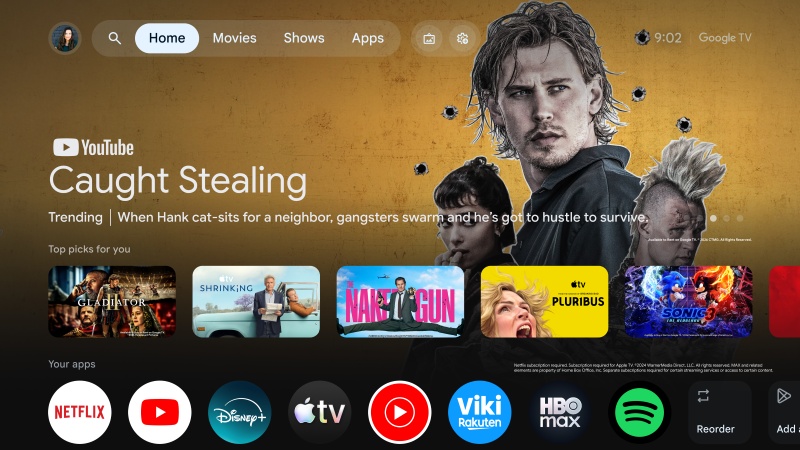
Du kan åpne startskjermen når som helst ved å trykke på XXX.GHM-knappen (Hjem) på fjernkontrollen. På den øverste raden på startskjermen finner du følgende alternativer:
[Profil] – Google TV støtter flere brukerprofiler, slik at hvert familiemedlem kan få en personlig tilpasset opplevelse. Med profilbytte kan du bytte mellom brukerprofiler og få tilgang til personlige anbefalinger og innstillinger. Her kan du også opprette en ny profil eller legge til en barneprofil på kontoen. Hver profil har følgende alternativer:
[Se senere] – Inneholder filmer og programmer du har merket for å se senere.
[Bibliotek] – Inneholder innhold du har kjøpt eller leid.
[Innholdsinnstillinger] – Viser plakater for filmer og programmer og lar deg angi om du liker eller ikke liker dem. Når du har fullført denne prosessen, får du bedre anbefalinger.
[Søk] – Bruk søkefeltet til å søke etter filmer eller programmer. Du kan også søke etter innhold ved å velge en av de forhåndsdefinerte sjangrene under søkefeltet.
[Hjem] – Startskjermen er hovedsiden i Google TV-grensesnittet. Den viser et tilpassbart oppsett med innholdsanbefalinger, nylig brukte apper og personlige forslag basert på seervanene dine.
[Apper] – Appdelen gir rask tilgang til alle apper som er installert på Google TV. Her kan du bla gjennom og åpne favorittjenestene dine for strømming, spill og andre apper. Du kan også søke etter og installere apper og spill fra denne menyen.
[Skjermsparer] – Aktiverer skjermspareren.
[Hurtiginnstillinger] – I Hurtiginnstillinger kan du tilpasse og konfigurere ofte brukte Google TV-innstillinger, som skjerm-, lyd- og nettverksinnstillinger. Varsler vises nederst. Hvis du lar XXX.GST (tannhjulikonet) være valgt og trykker på OK, åpnes hele Innstillinger-menyen.
Merk:
•Beskrivelsen av startskjermen ovenfor gjelder når minst én Google-konto er koblet til TV-en.
•Den øverste raden på startskjermen kan inneholde flere elementer, avhengig av landet som ble valgt under førstegangsinstallasjonen.
Installere nye apper
TV-en leveres med en rekke forhåndsinstallerte apper, men du kan laste ned flere apper for å tilpasse seeropplevelsen. Følg trinnene nedenfor for å installere en ny app:
1.Trykk på XXX.GHM-knappen (Hjem) for å åpne startskjermen.
2.Velg [Apper] på den øverste raden.
3.Bruk søkefeltet til å søke etter appen eller spillet du vil installere. Skriv inn appnavnet med skjermtastaturet.
4.Velg appen du vil laste ned.
5.Hvis appen er gratis, velger du [Installer] for å starte nedlastingen. Hvis appen ikke er gratis, velger du prisen og følger instruksjonene for å fullføre kjøpet.
6.Den nye appen legges til på slutten av Apper-raden på startskjermen.
Merk:
•Noen apper er kanskje ikke kompatible med TV-en eller tilgjengelige i landet ditt. Hvis du har problemer med å laste ned en app, må du kontrollere informasjonen om appens kompatibilitet og tilgjengelighet.
•Du kan også laste ned apper til Google TV med telefonen eller datamaskinen. Gå til Google Play-butikken på telefonen eller datamaskinen og velg appen du vil laste ned. Velg deretter Google TV-en fra listen over tilgjengelige enheter, og følg instruksjonene for å fullføre nedlastingen.
Fjerne apper
1.Trykk på XXX.GHM-knappen (Hjem) for å åpne startskjermen.
2.Velg [Apper] på den øverste raden.
3.Finn appen du vil avinstallere i listen over appene dine, eller bruk søkefeltet.
4.Når du finner appen, velger du den og velger [Avinstaller].
5.Appen fjernes automatisk fra Apper-raden på startskjermen.
Merk:
Enkelte forhåndsinstallerte apper kan ikke avinstalleres.