Startscherm
Het startscherm van Google TV is het centrale toegangspunt voor de functies en inhoud van uw tv. Het biedt een gebruiksvriendelijke interface waarmee u apps, aanbevelingen en instellingen kunt verkennen.
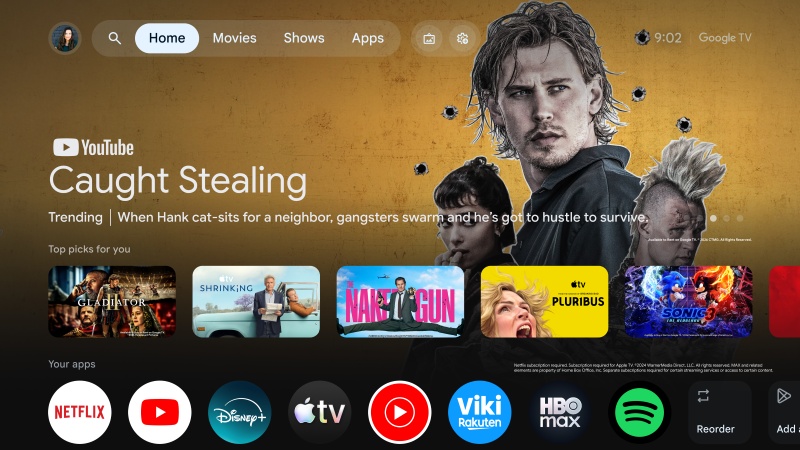
U kunt het startscherm op elk gewenst moment openen door op de knop XXX.GHM (Start) op de afstandsbediening te drukken. In de bovenste rij van het startscherm vindt u de volgende opties:
[Profiel] – Google TV ondersteunt meerdere gebruikersprofielen, zodat ieder gezinslid een persoonlijke ervaring kan hebben. Met de functie Profiel wisselen kunt u tussen gebruikersprofielen schakelen om toegang te krijgen tot persoonlijke aanbevelingen en instellingen. Hier kunt u ook een nieuw profiel maken of een kinderprofiel aan de account toevoegen. Elk profiel bevat de volgende opties:
[Kijklijst] – Bevat films en programma's die u hebt gemarkeerd om later te bekijken.
[Bibliotheek] – Bevat inhoud die u hebt gekocht of gehuurd.
[Inhoudsvoorkeuren] – Toont posters van films en programma's en laat u aangeven of u ze leuk vindt. Nadat u dit proces hebt voltooid, ontvangt u betere aanbevelingen.
[Zoekopdracht] – Gebruik de zoekbalk om films of programma's te zoeken. U kunt ook naar inhoud zoeken door een van de vooraf ingestelde genres onder de zoekbalk te selecteren.
[Thuis] – Het startscherm is de hoofdpagina van de Google TV-interface. Het heeft een aanpasbare indeling met aanbevelingen voor inhoud, recent gebruikte apps en persoonlijke suggesties op basis van uw kijkgedrag.
[Apps] – Het gedeelte Apps biedt snel toegang tot alle apps die op Google TV zijn geïnstalleerd. Vanuit dit gedeelte kunt u uw favoriete streamingdiensten, games en andere apps verkennen en openen. U kunt vanuit dit menu ook apps en games zoeken en installeren.
[Screensaver] – Hiermee start u de screensaver.
[Snelle instellingen] – In Snelle instellingen kunt u de meest gebruikte Google TV-instellingen aanpassen en configureren, zoals instellingen voor beeld, audio en netwerk. Meldingen worden onderaan weergegeven. Als u XXX.GST (tandwielpictogram) geselecteerd houdt en op OK drukt, wordt het volledige menu Instellingen geopend.
Opmerking:
•De bovenstaande beschrijving van het startscherm is van toepassing wanneer ten minste één Google-account aan de tv is gekoppeld.
•De bovenste rij van het startscherm kan aanvullende items bevatten, afhankelijk van het land dat tijdens de eerste installatie is geselecteerd.
Nieuwe apps installeren
De tv bevat verschillende vooraf geïnstalleerde apps, maar u kunt aanvullende apps downloaden om uw kijkervaring aan te passen. Volg de onderstaande stappen om een nieuwe app te installeren:
1.Druk op de knop XXX.GHM (Start) om het startscherm te openen.
2.Selecteer [Apps] in de bovenste rij.
3.Gebruik de zoekbalk om de app of game te zoeken die u wilt installeren. Voer de naam van de app in met het schermtoetsenbord.
4.Selecteer de app die u wilt downloaden.
5.Als de app gratis is, selecteert u [Installeren] om de download te starten. Als de app niet gratis is, selecteert u de prijs en volgt u de instructies om de aankoop te voltooien.
6.De nieuwe app wordt toegevoegd aan het einde van de rij Apps op het startscherm.
Opmerking:
•Sommige apps zijn mogelijk niet compatibel met uw tv of niet beschikbaar in uw land. Raadpleeg de informatie over compatibiliteit en beschikbaarheid van de app als u problemen ondervindt bij het downloaden.
•U kunt ook apps voor Google TV downloaden via uw telefoon of computer. Open hiervoor de Google Play Store op uw telefoon of computer en selecteer de app die u wilt downloaden. Selecteer vervolgens uw Google TV in de lijst met beschikbare apparaten en volg de instructies om de download te voltooien.
Apps verwijderen
1.Druk op de knop XXX.GHM (Start) om het startscherm te openen.
2.Selecteer [Apps] in de bovenste rij.
3.Zoek de app die u wilt verwijderen in de lijst met apps of gebruik de zoekbalk om deze te vinden.
4.Selecteer de app wanneer u deze hebt gevonden en kies [Verwijderen].
5.De app wordt automatisch verwijderd uit de rij Apps op het startscherm.
Opmerking:
Sommige vooraf geïnstalleerde apps kunnen niet worden verwijderd.