Afstandsbediening (optie 2)
Het type afstandsbediening dat bij de tv wordt geleverd, kan verschillen afhankelijk van het model, het land of de verkoopregio.
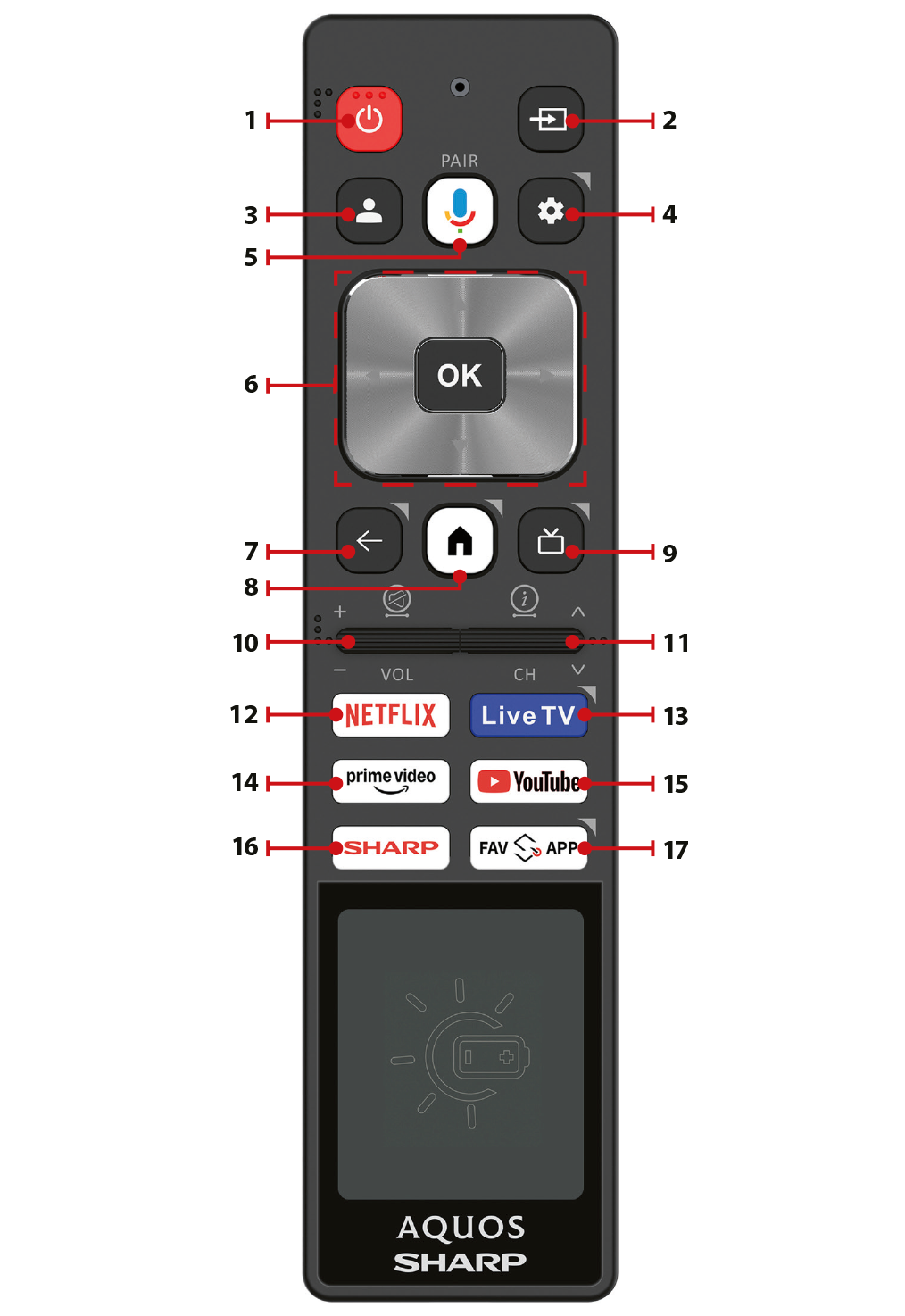
1.STAND-BY – Hiermee schakelt u de tv in wanneer deze in stand-by staat en omgekeerd. Houd deze knop ingedrukt om het voedingsmenu weer te geven, waarin u de energiebesparende stand-bymodus kunt activeren.
2.BRON – Geeft het menu met ingangen/bronnen weer.
3.PROFIEL – Hiermee schakelt u tussen verschillende gebruikersprofielen.
4.MICROFOON – Houd deze knop ingedrukt om met uw stem entertainment te openen, slimme apparaten te bedienen, antwoorden op het scherm te krijgen en meer.
5.INSTELLINGEN – Kort indrukken: opent het menu Instellingen. Lang indrukken: geeft het schermtoetsenbord weer (alleen in de modus Live-tv).
6.(▲/▼/◄/►/ OK) – Hiermee navigeert u door de menu's op het scherm en past u de systeeminstellingen aan uw voorkeuren aan.
7.TERUG – Kort indrukken: gaat één stap terug in het menu. Lang indrukken: sluit het momenteel weergegeven menu.
8.START – Kort indrukken: geeft het startscherm van de tv weer. Lang indrukken: opent het menu Instellingen.
9.LIVE-GIDS – Opent de 7-daagse tv-gids (digitale tv-modus).
10.VOL +/- – Kantel om het geluidsniveau te verhogen/verlagen. Houd kort ingedrukt om het geluid te dempen/herstellen.
11.CH +/- – Kantel om naar het volgende/vorige kanaal in de reeks te schakelen. Houd kort ingedrukt om informatie over het bekeken programma weer te geven. Houd nogmaals kort ingedrukt voor gedetailleerde informatie. Druk op ► terwijl het informatiepaneel wordt weergegeven om informatie over het volgende programma te bekijken.
12.NETFLIX – Opent de Netflix-app.
13.LIVE TV – Schakelt de tv-bron over naar live-uitzendkanalen die via de tv-tuner worden ontvangen.
14.PRIME VIDEO – Opent de Prime Video-app.
15.YOUTUBE – Opent de YouTube-app.
16.SHARP – Opent het SHARP Smart Portal.
17.FAV APP – Lang indrukken: opent een lijst met apps. Selecteer de app die u aan de knop FAVORIETE APP wilt toewijzen voor snelle toegang. Kort indrukken: start de opgeslagen app.
Opmerking:
•Deze afstandsbediening werkt op zonne-energie. De afstandsbediening bevat geen batterijen, maar moet aan een lichtbron worden blootgesteld om opgeladen en operationeel te blijven.
•In de onderste helft van de bovenzijde bevindt zich een zonnecel. Zorg ervoor dat dit deel van de afstandsbediening aan omgevingslicht wordt blootgesteld.
•Als de afstandsbediening op een donkere plaats, zoals in een lade, wordt bewaard, kan deze volledig ontladen raken.
•Als de afstandsbediening ontladen is, kunt u deze met een USB-C-kabel en een telefoonlader snel opladen.
De afstandsbediening met de tv koppelen
1.Druk op de knop XXX.GHM (Start), selecteer [Snelle instellingen] in de bovenste rij en druk op OK.
2.Het menu Snelle instellingen wordt weergegeven. Houd de cursor op het symbool Instellingen en druk nogmaals op de knop OK om het menu Instellingen te openen.
3.Selecteer vervolgens [Afstandsbedieningen en accessoires] > [Afstandsbediening of accessoire koppelen].
4.Volg de instructies op het scherm om de afstandsbediening met de tv te koppelen. U kunt de afstandsbediening op drie manieren koppelen; kies de methode die u het beste uitkomt:
•Druk kort op de knop XXX.GMC (Microfoon).
•Houd de knoppen XXX.GLF (Terug) en XXX.GHM (Start) gelijktijdig ingedrukt.
•Houd de knoppen Pijl naar links en XXX.GHM (Start) gelijktijdig ingedrukt.
5.De naam van de afstandsbediening verschijnt op het tv-scherm. Druk op OK om de koppeling te bevestigen.
De afstandsbediening ontkoppelen/resetten
Om de afstandsbediening van een ander apparaat te ontkoppelen, houdt u de knoppen BRON en XXX.GLF (Terug) gelijktijdig 5 seconden ingedrukt. De led van de afstandsbediening knippert kort rood om te bevestigen dat het ontkoppelen is voltooid.
Opmerking:
•Als u problemen ondervindt bij het koppelen of gebruiken van de afstandsbediening, kunt u deze op deze manier resetten en vervolgens opnieuw koppelen.