Sākuma ekrāns
Google TV sākuma ekrāns ir centrālā vieta, kur piekļūt televizora funkcijām un saturam. Tas nodrošina ērti lietojamu saskarni, kurā varat pārlūkot lietotnes, ieteikumus un iestatījumus.
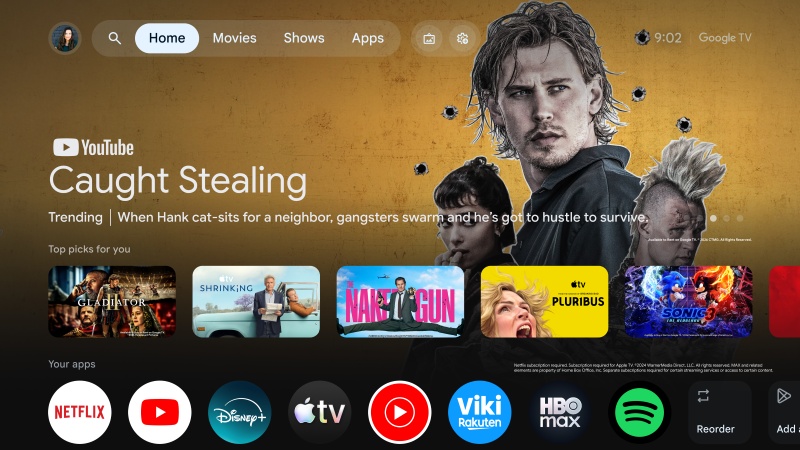
Sākuma ekrānu jebkurā laikā var atvērt, nospiežot tālvadības pults pogu XXX.GHM (Sākums). Sākuma ekrāna augšējā rindā ir pieejamas tālāk norādītās opcijas.
[Profils] – Google TV atbalsta vairākus lietotāju profilus, ļaujot katram ģimenes loceklim izmantot personalizētu vidi. Profilu pārslēgšanas funkcija ļauj pārslēgties starp lietotāju profiliem, lai piekļūtu personalizētiem ieteikumiem un iestatījumiem. Šeit varat arī izveidot jaunu profilu vai savam kontam pievienot bērna profilu. Katrā profilā ir tālāk norādītās opcijas.
[Skatāmo vienumu saraksts] – Ietver filmas un pārraides, ko esat atzīmējis skatīšanai vēlāk.
[Bibliotēka] – Ietver saturu, ko esat iegādājies vai nomājis.
[Satura preferences] – Parāda filmu un pārraižu plakātus un ļauj norādīt, vai tie jums patīk. Pēc šī procesa pabeigšanas saņemsiet piemērotākus ieteikumus.
[Meklēt] – Izmantojiet meklēšanas joslu, lai meklētu filmas vai pārraides. Saturu varat meklēt arī, atlasot kādu no iepriekš iestatītajiem žanriem zem meklēšanas joslas.
[Mājas] – Sākuma ekrāns ir Google TV saskarnes galvenā lapa. Tajā tiek rādīts pielāgojams izkārtojums ar satura ieteikumiem, nesen izmantotajām lietotnēm un personalizētiem piedāvājumiem, kuru pamatā ir jūsu skatīšanās paradumi.
[Lietotnes] – Lietotņu sadaļa nodrošina ātru piekļuvi visām Google TV instalētajām lietotnēm. Šajā sadaļā varat pārlūkot un atvērt iecienītos straumēšanas pakalpojumus, spēles un citas lietotnes. Šajā izvēlnē varat arī meklēt un instalēt lietotnes un spēles.
[Ekrānsaudzētājs] – Aktivizē ekrānsaudzētāja funkciju.
[Ātrie iestatījumi] – Ātrajos iestatījumos var pielāgot un konfigurēt bieži izmantotos Google TV iestatījumus, piemēram, displeja, audio un tīkla iestatījumus. Paziņojumi tiek rādīti apakšdaļā. Ja paturat atlasītu XXX.GST (zobrata ikonu) un nospiežat OK, tiek atvērta pilnā iestatījumu izvēlne.
Piezīme.
•Iepriekš sniegtais sākuma ekrāna apraksts ir spēkā, ja televizoram ir piesaistīts vismaz viens Google konts.
•Atkarībā no sākotnējās instalēšanas laikā atlasītās valsts sākuma ekrāna augšējā rindā var būt papildu vienumi.
Jaunu lietotņu instalēšana
Televizorā ir dažādas iepriekš instalētas lietotnes, taču, iespējams, vēlēsieties lejupielādēt papildu lietotnes, lai pielāgotu skatīšanās pieredzi. Lai instalētu jaunu lietotni, veiciet tālāk norādītās darbības.
1.Nospiediet pogu XXX.GHM (Sākums), lai atvērtu sākuma ekrānu.
2.Augšējā rindā atlasiet [Lietotnes].
3.Izmantojiet meklēšanas joslu, lai atrastu instalējamo lietotni vai spēli. Ievadiet lietotnes nosaukumu, izmantojot ekrāna tastatūru.
4.Atlasiet lietotni, ko vēlaties lejupielādēt.
5.Ja lietotne ir bezmaksas, atlasiet [Instalēt], lai sāktu lejupielādi. Ja lietotne nav bezmaksas, atlasiet cenu un izpildiet norādījumus, lai pabeigtu pirkumu.
6.Jaunā lietotne tiks pievienota sākuma ekrāna lietotņu rindas beigās.
Piezīme.
•Dažas lietotnes var nebūt saderīgas ar televizoru vai pieejamas jūsu valstī. Ja neizdodas lejupielādēt lietotni, pārbaudiet informāciju par tās saderību un pieejamību.
•Lietotnes savā Google TV varat lejupielādēt arī, izmantojot tālruni vai datoru. Tālrunī vai datorā atveriet Google Play veikalu un atlasiet lejupielādējamo lietotni. Pēc tam pieejamo ierīču sarakstā atlasiet savu Google TV un izpildiet norādījumus, lai pabeigtu lejupielādi.
Lietotņu noņemšana
1.Nospiediet pogu XXX.GHM (Sākums), lai atvērtu sākuma ekrānu.
2.Augšējā rindā atlasiet [Lietotnes].
3.Lietotņu sarakstā atrodiet lietotni, ko vēlaties atinstalēt, vai izmantojiet meklēšanas joslu.
4.Kad lietotne ir atrasta, atlasiet to un izvēlieties [Atinstalēt].
5.Lietotne tiks automātiski noņemta no sākuma ekrāna lietotņu rindas.
Piezīme.
Dažas iepriekš instalētās lietotnes nevar atinstalēt.