Schermata Home
La schermata Home di Google TV è il punto centrale per accedere alle funzioni e ai contenuti del televisore. Offre un’interfaccia semplice che consente di sfogliare app, consigli e impostazioni.
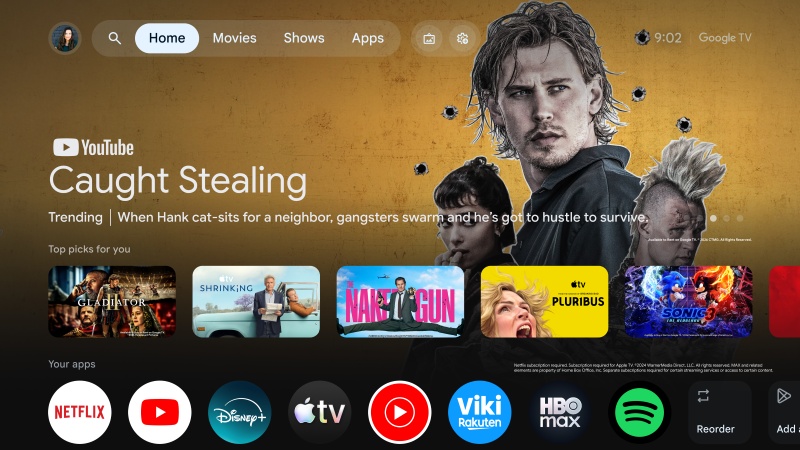
È possibile aprire la schermata Home in qualsiasi momento premendo il tasto XXX.GHM (Home) del telecomando. Nella riga superiore della schermata Home sono disponibili le seguenti opzioni:
[Profilo] – Google TV supporta più profili utente, consentendo a ciascun membro della famiglia di avere un’esperienza personalizzata. La funzione di cambio profilo permette di passare da un profilo all’altro per accedere a consigli e impostazioni personalizzati. Da qui è inoltre possibile creare un nuovo profilo o aggiungere un profilo bambino al proprio account. Ogni profilo include le seguenti opzioni:
[Lista di titoli] – Contiene i film e i programmi contrassegnati per essere guardati in seguito.
[Raccolta] – Contiene i contenuti acquistati o noleggiati.
[Preferenze contenuti] – Visualizza le locandine di film e programmi e consente di indicare se piacciono o meno. Al termine, si riceveranno consigli più pertinenti.
[Ricerca] – Utilizzare la barra di ricerca per cercare film o programmi. È inoltre possibile cercare contenuti selezionando uno dei generi predefiniti elencati sotto la barra.
[Casa] – La schermata Home è la pagina principale dell’interfaccia di Google TV. Mostra una disposizione personalizzabile con consigli sui contenuti, app utilizzate di recente e suggerimenti personalizzati in base alle abitudini di visione.
[App] – La sezione App consente di accedere rapidamente a tutte le applicazioni installate su Google TV. Da qui è possibile sfogliare e aprire i servizi di streaming, i giochi e le altre app preferite. È inoltre possibile cercare e installare app e giochi.
[Salvaschermo] – Attiva la funzione salvaschermo.
[Impostazioni rapide] – In Impostazioni rapide è possibile personalizzare e configurare le impostazioni di Google TV utilizzate più spesso, come quelle relative a display, audio e rete. Le notifiche vengono visualizzate nella parte inferiore. Se si mantiene selezionato XXX.GST (icona a forma di ingranaggio) e si preme OK, viene aperto il menu Impostazioni completo.
Nota:
•La descrizione precedente della schermata Home si applica quando al televisore è collegato almeno un Account Google.
•La riga superiore della schermata Home può contenere elementi aggiuntivi, in base al Paese selezionato durante l’installazione iniziale.
Installazione di nuove app
Il televisore include diverse app preinstallate, ma è possibile scaricarne altre per personalizzare l’esperienza di visione. Per installare una nuova app, procedere come segue:
1.Premere il tasto XXX.GHM (Home) per aprire la schermata Home.
2.Nella riga superiore, selezionare [App].
3.Utilizzare la barra di ricerca per cercare l’app o il gioco da installare. Immettere il nome dell’app mediante la tastiera su schermo.
4.Selezionare l’app da scaricare.
5.Se l’app è gratuita, selezionare [Installa] per avviare il download. Se è a pagamento, selezionare il prezzo e seguire le istruzioni per completare l’acquisto.
6.La nuova app viene aggiunta alla fine della riga App nella schermata Home.
Nota:
•Alcune app potrebbero non essere compatibili con il televisore o disponibili nel proprio Paese. In caso di problemi durante il download, verificare le informazioni sulla compatibilità e sulla disponibilità dell’app.
•È inoltre possibile scaricare app su Google TV utilizzando un telefono o un computer. A tale scopo, accedere al Google Play Store dal telefono o dal computer e selezionare l’app da scaricare. Quindi selezionare Google TV nell’elenco dei dispositivi disponibili e seguire le istruzioni per completare il download.
Rimozione delle app
1.Premere il tasto XXX.GHM (Home) per aprire la schermata Home.
2.Nella riga superiore, selezionare [App].
3.Trovare l’app da disinstallare nell’elenco delle app oppure utilizzare la barra di ricerca.
4.Dopo aver trovato l’app, selezionarla e scegliere [Disinstalla].
5.L’app viene rimossa automaticamente dalla riga App nella schermata Home.
Nota:
Alcune app preinstallate non possono essere disinstallate.