Kezdőképernyő
A Google TV Kezdőképernyője a TV funkcióinak és tartalmainak központi elérési pontja. Könnyen használható kezelőfelületet biztosít, amelyen alkalmazások, ajánlások és beállítások böngészhetők.
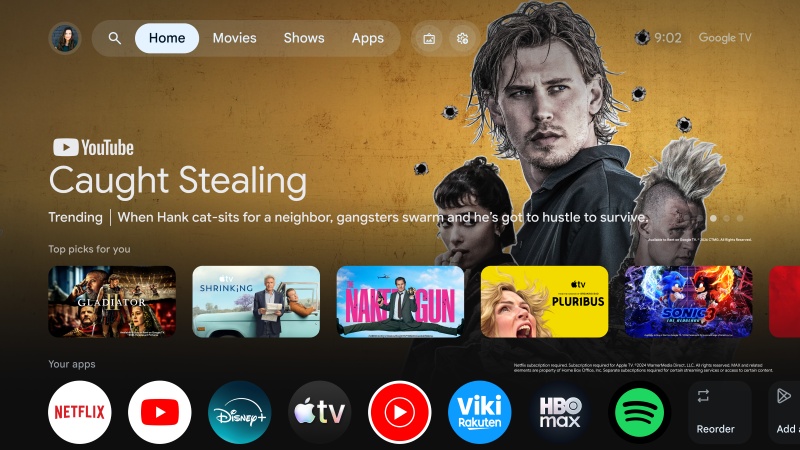
A Kezdőképernyőt bármikor megnyithatja a távirányító XXX.GHM (Kezdőlap) gombjával. A Kezdőképernyő felső sorában a következő lehetőségek találhatók:
[Profil] – A Google TV több felhasználói profilt támogat, így minden családtag személyre szabott élményt kaphat. A profilváltási funkcióval válthat a felhasználói profilok között, és elérheti a személyre szabott ajánlásokat és beállításokat. Itt új profilt is létrehozhat, vagy gyermekprofilt adhat a fiókjához. Minden profil a következő lehetőségeket tartalmazza:
[Megtekintési lista] – A későbbi megtekintésre megjelölt filmeket és műsorokat tartalmazza.
[Könyvtár] – A megvásárolt vagy kikölcsönzött tartalmakat tartalmazza.
[Tartalmi beállítások] – Filmek és műsorok plakátjait jeleníti meg, és kiválaszthatja, hogy tetszenek-e vagy sem. A folyamat befejezése után pontosabb ajánlásokat kap.
[Keresés] – A keresősávval filmeket vagy műsorokat kereshet. A keresősáv alatt felsorolt előre beállított műfajok egyikének kiválasztásával is kereshet tartalmat.
[Otthon] – A Kezdőképernyő a Google TV kezelőfelületének fő kezdőoldala. Testre szabható elrendezésben jeleníti meg a tartalomajánlásokat, a legutóbb használt alkalmazásokat és a megtekintési szokásokon alapuló személyre szabott javaslatokat.
[Alkalmazások] – Az Alkalmazások rész gyors hozzáférést biztosít a Google TV összes telepített alkalmazásához. Itt böngészheti és megnyithatja kedvenc streamingszolgáltatásait, játékait és egyéb alkalmazásait. Ebben a menüben alkalmazásokat és játékokat is kereshet és telepíthet.
[Képernyőkímélő] – Bekapcsolja a képernyőkímélő funkciót.
[Gyorsbeállítások] – A Gyorsbeállításokban testre szabhatja és konfigurálhatja a Google TV gyakran használt beállításait, például a kép-, hang- és hálózati beállításokat. Az értesítések alul jelennek meg. Ha kijelölve tartja az XXX.GST (fogaskerék ikon) gombot, és megnyomja az OK gombot, megnyílik a teljes Beállítások menü.
Megjegyzés:
•A Kezdőképernyő fenti leírása akkor érvényes, ha legalább egy Google-fiók hozzá van kapcsolva a TV-hez.
•A Kezdőképernyő felső sora az első telepítés során kiválasztott országtól függően további elemeket tartalmazhat.
Új alkalmazások telepítése
A TV számos előre telepített alkalmazást tartalmaz, de a megtekintési élmény személyre szabásához további alkalmazásokat is letölthet. Új alkalmazás telepítéséhez kövesse az alábbi lépéseket:
1.A Kezdőképernyő megnyitásához nyomja meg az XXX.GHM (Kezdőlap) gombot.
2.A felső sorban válassza az [Alkalmazások] lehetőséget.
3.A keresősávval keresse meg a telepíteni kívánt alkalmazást vagy játékot. Írja be az alkalmazás nevét a képernyő-billentyűzettel.
4.Válassza ki a letölteni kívánt alkalmazást.
5.Ha az alkalmazás ingyenes, a letöltés elindításához válassza a [A következő alkalmazás telepítése:] lehetőséget. Ha az alkalmazás fizetős, válassza ki az árat, és a megjelenő utasítások szerint fejezze be a vásárlást.
6.Az új alkalmazás a Kezdőképernyő Alkalmazások sorának végére kerül.
Megjegyzés:
•Előfordulhat, hogy egyes alkalmazások nem kompatibilisek a TV-vel, vagy nem érhetők el az Ön országában. Ha problémát tapasztal egy alkalmazás letöltésekor, ellenőrizze a kompatibilitási és elérhetőségi információkat.
•Telefonjáról vagy számítógépéről is tölthet le alkalmazásokat a Google TV-re. Ehhez nyissa meg a Google Play Áruházat a telefonon vagy a számítógépen, és válassza ki a letölteni kívánt alkalmazást. Ezután válassza ki a Google TV-t az elérhető eszközök listájából, és a megjelenő utasítások szerint fejezze be a letöltést.
Alkalmazások eltávolítása
1.A Kezdőképernyő megnyitásához nyomja meg az XXX.GHM (Kezdőlap) gombot.
2.A felső sorban válassza az [Alkalmazások] lehetőséget.
3.Keresse meg az eltávolítani kívánt alkalmazást az alkalmazáslistában, vagy használja a keresősávot.
4.Ha megtalálta az alkalmazást, válassza ki, majd válassza az [A következő alkalmazás eltávolítása:] lehetőséget.
5.Az alkalmazás automatikusan eltűnik a Kezdőképernyő Alkalmazások sorából.
Megjegyzés:
Bizonyos előre telepített alkalmazások nem távolíthatók el.