Početni zaslon
Početni zaslon Google TV-a središnje je mjesto za pristup značajkama i sadržaju televizora. Jednostavno sučelje omogućuje pregledavanje aplikacija, preporuka i postavki.
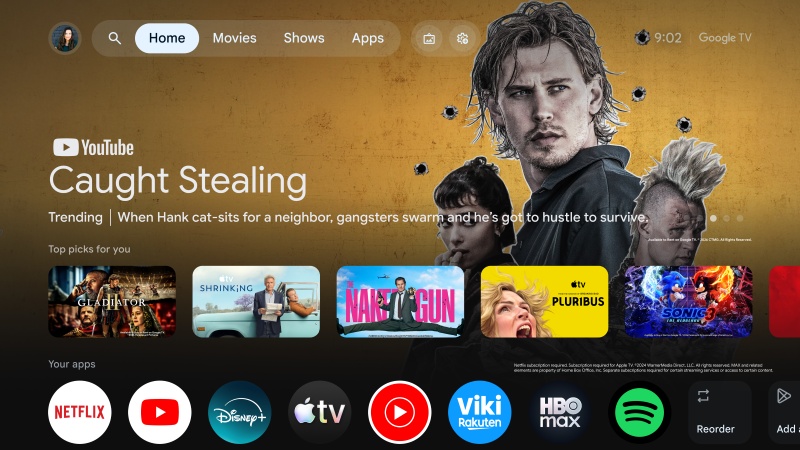
Početni zaslon možete otvoriti u bilo kojem trenutku pritiskom tipke XXX.GHM (Početni zaslon) na daljinskom upravljaču. U gornjem redu dostupne su sljedeće opcije:
[Profil] – Google TV podržava više korisničkih profila kako bi svaki član obitelji imao prilagođeno iskustvo. Prebacivanjem profila pristupate prilagođenim preporukama i postavkama. Ovdje možete izraditi novi profil ili dodati dječji profil svojem računu. Svaki profil sadrži sljedeće opcije:
[Popis za gledanje] – Sadrži filmove i emisije koje ste označili za kasnije gledanje.
[Biblioteka] – Sadrži sadržaj koji ste kupili ili unajmili.
[Postavke sadržaja] – Prikazuje plakate filmova i emisija te omogućuje odabir sviđanja ili nesviđanja. Nakon toga dobivat ćete bolje preporuke.
[traži] – Upotrijebite traku za pretraživanje filmova ili emisija. Sadržaj možete pronaći i odabirom jednog od unaprijed postavljenih žanrova ispod trake.
[Naslovna strana] – Glavna odredišna stranica sučelja Google TV-a. Prikazuje prilagodljiv raspored s preporukama sadržaja, nedavno korištenim aplikacijama i prijedlozima na temelju vaših navika gledanja.
[Aplikacije] – Odjeljak Aplikacije pruža brz pristup svim aplikacijama instaliranima na Google TV-u. Možete pregledavati i otvarati omiljene streaming usluge, igre i druge aplikacije te pretraživati i instalirati nove aplikacije i igre.
[Čuvar zaslona] – Aktivira čuvar zaslona.
[Brze postavke] – Omogućuju prilagodbu često korištenih postavki Google TV-a, poput zaslona, zvuka i mreže. Obavijesti se prikazuju pri dnu. Ako ostavite odabranu ikonu XXX.GST (zupčanik) i pritisnete OK, otvorit će se puni izbornik Postavke.
Napomena:
•Gornji opis početnog zaslona primjenjuje se kada je s televizorom povezan barem jedan Google račun.
•Gornji red početnog zaslona može sadržavati dodatne stavke, ovisno o zemlji odabranoj tijekom početne instalacije.
Instaliranje novih aplikacija
Televizor se isporučuje s raznim unaprijed instaliranim aplikacijama, ali možete preuzeti dodatne kako biste prilagodili iskustvo gledanja. Za instaliranje nove aplikacije slijedite ove korake:
1.Pritisnite tipku XXX.GHM (Početni zaslon) kako biste otvorili početni zaslon.
2.U gornjem redu odaberite [Aplikacije].
3.U traci za pretraživanje pronađite aplikaciju ili igru koju želite instalirati. Unesite naziv putem tipkovnice na zaslonu.
4.Odaberite aplikaciju koju želite preuzeti.
5.Ako je aplikacija besplatna, odaberite [Instaliraj] za početak preuzimanja. Ako nije, odaberite cijenu i slijedite upute za dovršetak kupnje.
6.Nova aplikacija dodat će se na kraj retka Aplikacije na početnom zaslonu.
Napomena:
•Neke aplikacije možda nisu kompatibilne s televizorom ili dostupne u vašoj zemlji. Ako imate problema s preuzimanjem, provjerite podatke o kompatibilnosti i dostupnosti aplikacije.
•Aplikacije na Google TV možete preuzeti i putem telefona ili računala. Otvorite Google Play Store, odaberite aplikaciju, zatim odaberite svoj Google TV s popisa dostupnih uređaja i slijedite upute.
Uklanjanje aplikacija
1.Pritisnite tipku XXX.GHM (Početni zaslon) kako biste otvorili početni zaslon.
2.U gornjem redu odaberite [Aplikacije].
3.Na popisu pronađite aplikaciju koju želite deinstalirati ili je pronađite trakom za pretraživanje.
4.Odaberite aplikaciju, zatim [Deinstaliraj].
5.Aplikacija će se automatski ukloniti iz retka Aplikacije na početnom zaslonu.
Napomena:
Neke unaprijed instalirane aplikacije nije moguće deinstalirati.