Écran d’accueil
L’écran d’accueil de Google TV est le point central permettant d’accéder aux fonctions et au contenu de votre téléviseur. Son interface conviviale vous permet de parcourir les applications, les recommandations et les paramètres.
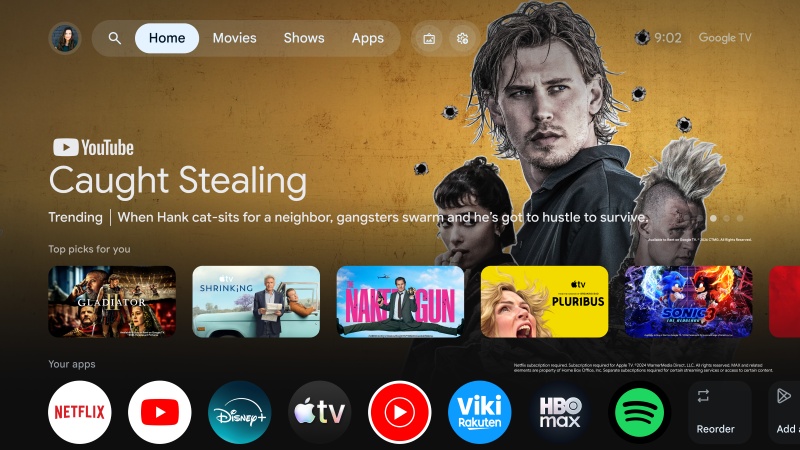
Vous pouvez ouvrir l’écran d’accueil à tout moment en appuyant sur la touche XXX.GHM (Accueil) de la télécommande. La rangée supérieure de l’écran d’accueil contient les options suivantes :
[Profil] – Google TV prend en charge plusieurs profils utilisateur, afin que chaque membre de la famille bénéficie d’une expérience personnalisée. La fonction de changement de profil vous permet de passer d’un profil utilisateur à un autre pour accéder à des recommandations et des paramètres personnalisés. Vous pouvez également créer un nouveau profil ou ajouter un profil enfant à votre compte. Chaque profil comprend les options suivantes :
[Liste de suivi] – Contient les films et les émissions que vous avez marqués pour les regarder ultérieurement.
[Bibliothèque] – Contient les contenus que vous avez achetés ou loués.
[Préférences de contenu] – Affiche des affiches de films et d’émissions et vous permet d’indiquer si vous les aimez ou non. Une fois cette étape terminée, vous recevrez des recommandations plus pertinentes.
[Rechercher] – Utilisez la barre de recherche pour rechercher des films ou des émissions. Vous pouvez également rechercher du contenu en sélectionnant l’un des genres prédéfinis sous la barre de recherche.
[Domicile] – L’écran d’accueil est la page principale de l’interface Google TV. Il présente une disposition personnalisable comprenant des recommandations de contenu, les applications récemment utilisées et des suggestions personnalisées en fonction de vos habitudes de visionnage.
[Applications] – La section Applications permet d’accéder rapidement à toutes les applications installées sur votre Google TV. Vous pouvez y parcourir et ouvrir vos services de streaming, jeux et autres applications préférés. Vous pouvez également rechercher et installer des applications et des jeux depuis ce menu.
[Économiseur d’écran] – Active la fonction d’économiseur d’écran.
[Paramètres rapides] – Les Paramètres rapides vous permettent de personnaliser et de configurer les paramètres Google TV fréquemment utilisés, tels que les paramètres d’affichage, audio et réseau. Les notifications s’affichent en bas. Si vous laissez XXX.GST (icône d’engrenage) sélectionnée et appuyez sur OK, le menu complet Paramètres s’ouvre.
Remarque :
•La description de l’écran d’accueil ci-dessus s’applique lorsqu’au moins un compte Google est associé au téléviseur.
•La rangée supérieure de l’écran d’accueil peut contenir des éléments supplémentaires, selon le pays sélectionné lors de l’installation initiale.
Installation de nouvelles applications
Votre téléviseur est fourni avec plusieurs applications préinstallées, mais vous pouvez en télécharger d’autres afin de personnaliser votre expérience de visionnage. Procédez comme suit pour installer une nouvelle application :
1.Appuyez sur la touche XXX.GHM (Accueil) pour ouvrir l’écran d’accueil.
2.Dans la rangée supérieure, sélectionnez [Applications].
3.Utilisez la barre de recherche pour rechercher l’application ou le jeu à installer. Saisissez le nom de l’application à l’aide du clavier à l’écran.
4.Sélectionnez l’application à télécharger.
5.Si l’application est gratuite, sélectionnez [Installer l'appli] pour lancer le téléchargement. Si elle est payante, sélectionnez le prix et suivez les instructions pour terminer l’achat.
6.La nouvelle application est ajoutée à la fin de la rangée Applications sur l’écran d’accueil.
Remarque :
•Certaines applications peuvent ne pas être compatibles avec votre téléviseur ou disponibles dans votre pays. Si vous rencontrez des difficultés pour télécharger une application, vérifiez les informations relatives à sa compatibilité et à sa disponibilité.
•Vous pouvez également télécharger des applications sur votre Google TV à l’aide de votre téléphone ou de votre ordinateur. Pour ce faire, accédez au Google Play Store sur votre téléphone ou votre ordinateur et sélectionnez l’application à télécharger. Sélectionnez ensuite votre Google TV dans la liste des appareils disponibles et suivez les instructions pour terminer le téléchargement.
Suppression d’applications
1.Appuyez sur la touche XXX.GHM (Accueil) pour ouvrir l’écran d’accueil.
2.Dans la rangée supérieure, sélectionnez [Applications].
3.Recherchez l’application à désinstaller dans la liste de vos applications ou utilisez la barre de recherche.
4.Lorsque vous avez trouvé l’application, sélectionnez-la, puis choisissez [Désinstaller l'appli].
5.L’application est automatiquement supprimée de la rangée Applications de l’écran d’accueil.
Remarque :
Certaines applications préinstallées ne peuvent pas être désinstallées.