Aloitusnäyttö
Google TV:n aloitusnäyttö on TV:n toimintojen ja sisällön käytön keskus. Sen helppokäyttöisessä käyttöliittymässä voit selata sovelluksia, suosituksia ja asetuksia.
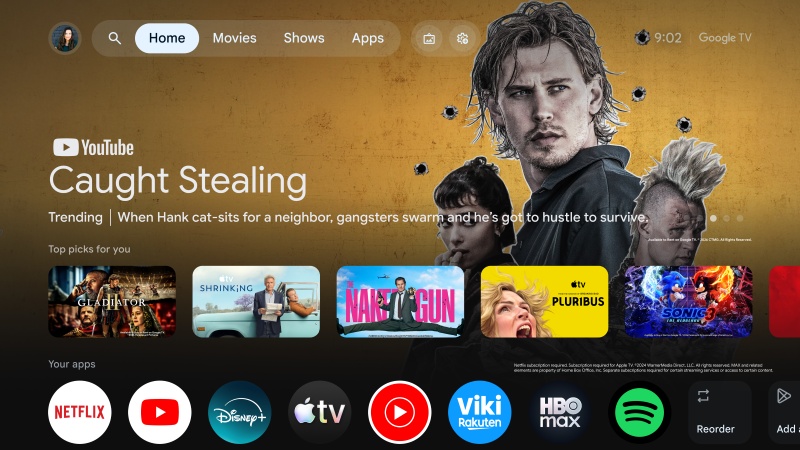
Voit avata aloitusnäytön milloin tahansa painamalla kaukosäätimen XXX.GHM (Aloitus) -painiketta. Aloitusnäytön ylärivillä ovat seuraavat vaihtoehdot:
[Profiili] – Google TV tukee useita käyttäjäprofiileja, joten jokainen perheenjäsen saa yksilöllisen käyttökokemuksen. Profiilin vaihtotoiminnolla voit vaihtaa käyttäjäprofiilia ja käyttää henkilökohtaisia suosituksia ja asetuksia. Tästä voit myös luoda uuden profiilin tai lisätä lapsiprofiilin tilillesi. Jokaisessa profiilissa ovat seuraavat vaihtoehdot:
[Katselulista] – Sisältää elokuvat ja ohjelmat, jotka olet merkinnyt myöhemmin katsottaviksi.
[Kirjasto] – Sisältää ostamasi tai vuokraamasi sisällön.
[Sisältöasetukset] – Näyttää elokuvien ja ohjelmien julisteita ja antaa sinun ilmoittaa, pidätkö niistä vai et. Kun olet tehnyt valinnat, saat parempia suosituksia.
[Hae] – Etsi elokuvia tai ohjelmia hakupalkilla. Voit etsiä sisältöä myös valitsemalla jonkin hakupalkin alla luetelluista valmiista tyylilajeista.
[Koti] – Aloitusnäyttö on Google TV -käyttöliittymän pääsivu. Se näyttää mukautettavan asettelun, joka sisältää sisältösuosituksia, viimeksi käytettyjä sovelluksia ja katselutottumuksiisi perustuvia henkilökohtaisia ehdotuksia.
[Sovellukset] – Sovellukset-osiossa voit käyttää nopeasti kaikkia Google TV:hen asennettuja sovelluksia. Voit selata ja avata suosikkisuoratoistopalvelusi, pelisi ja muut sovelluksesi. Tästä valikosta voit myös etsiä ja asentaa sovelluksia ja pelejä.
[Näytönsäästäjä] – Ottaa näytönsäästäjän käyttöön.
[Pika-asetukset] – Pika-asetuksissa voit mukauttaa ja määrittää usein käytettyjä Google TV -asetuksia, kuten näyttö-, ääni- ja verkkoasetuksia. Ilmoitukset näkyvät alareunassa. Kun pidät XXX.GST (hammasrataskuvake) -kohdan valittuna ja painat OK, koko Asetukset-valikko avautuu.
Huomautus:
•Edellä oleva aloitusnäytön kuvaus koskee tilannetta, jossa TV:hen on liitetty vähintään yksi Google-tili.
•Aloitusnäytön ylärivillä voi olla lisäkohteita alkuasennuksessa valitun maan mukaan.
Uusien sovellusten asentaminen
TV:ssä on useita esiasennettuja sovelluksia, mutta voit mukauttaa katselukokemusta lataamalla lisää sovelluksia. Asenna uusi sovellus seuraavasti:
1.Avaa aloitusnäyttö painamalla XXX.GHM (Aloitus) -painiketta.
2.Valitse yläriviltä [Sovellukset].
3.Etsi asennettava sovellus tai peli hakupalkilla. Kirjoita sovelluksen nimi näyttönäppäimistöllä.
4.Valitse ladattava sovellus.
5.Jos sovellus on maksuton, aloita lataus valitsemalla [Asenna]. Jos sovellus on maksullinen, valitse hinta ja suorita osto näytön ohjeiden mukaisesti.
6.Uusi sovellus lisätään aloitusnäytön Sovellukset-rivin loppuun.
Huomautus:
•Jotkin sovellukset eivät ehkä ole yhteensopivia TV:n kanssa tai käytettävissä maassasi. Jos sovelluksen lataamisessa on ongelmia, tarkista sen yhteensopivuus- ja saatavuustiedot.
•Voit ladata sovelluksia Google TV:hen myös puhelimella tai tietokoneella. Siirry puhelimella tai tietokoneella Google Play Kauppaan ja valitse ladattava sovellus. Valitse sitten Google TV käytettävissä olevien laitteiden luettelosta ja suorita lataus näytön ohjeiden mukaisesti.
Sovellusten poistaminen
1.Avaa aloitusnäyttö painamalla XXX.GHM (Aloitus) -painiketta.
2.Valitse yläriviltä [Sovellukset].
3.Etsi poistettava sovellus sovellusluettelosta tai hakupalkin avulla.
4.Kun löydät sovelluksen, valitse se ja valitse [Poista asennus].
5.Sovellus poistetaan automaattisesti aloitusnäytön Sovellukset-riviltä.
Huomautus:
Joitakin esiasennettuja sovelluksia ei voi poistaa.