Avakuva
Google TV avakuva on keskne koht teleri funktsioonidele ja sisule juurdepääsuks. Selle hõlpsasti kasutatav kasutajaliides võimaldab sirvida rakendusi, soovitusi ja seadeid.
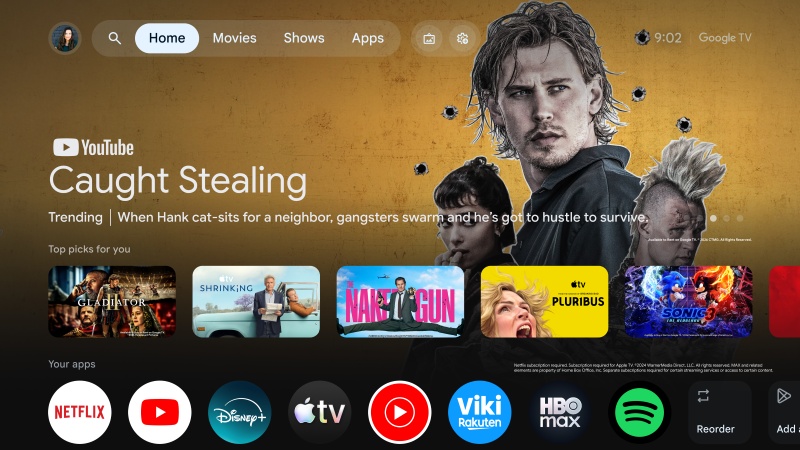
Avakuva saate igal ajal avada, vajutades kaugjuhtimispuldi nuppu XXX.GHM (Avakuva). Avakuva ülemiselt realt leiate järgmised valikud.
[Profiil] – Google TV toetab mitut kasutajaprofiili, nii et iga pereliige saab isikupärastatud kasutuskogemuse. Profiilivahetuse funktsioon võimaldab kasutajaprofiile vahetada ning avada isikupärastatud soovitused ja seaded. Siin saate luua ka uue profiili või lisada kontole lapse profiili. Iga profiil sisaldab järgmisi valikuid.
[Vaatamisloend] – sisaldab filme ja saateid, mille olete hilisemaks vaatamiseks märkinud.
[Kogu] – sisaldab ostetud või laenutatud sisu.
[Sisueelistused] – kuvab filmide ja saadete plakatid ning võimaldab märkida, kas need meeldivad teile või mitte. Pärast selle toimingu lõpetamist saate paremaid soovitusi.
[Otsing] – kasutage otsinguriba filmide või saadete otsimiseks. Sisu saate otsida ka otsinguriba all loetletud valmisžanrite järgi.
[Kodu] – avakuva on Google TV kasutajaliidese peamine algusleht. Selle kohandatav paigutus kuvab sisusoovitusi, hiljuti kasutatud rakendusi ja teie vaatamisharjumustel põhinevaid isikupärastatud soovitusi.
[Rakendused] – rakenduste jaotis annab kiire juurdepääsu kõigile Google TV-sse installitud rakendustele. Selles jaotises saate sirvida ja avada lemmikvoogedastusteenuseid, mänge ning muid rakendusi. Sellest menüüst saate ka rakendusi ja mänge otsida ning installida.
[Ekraanisäästja] – aktiveerib ekraanisäästja.
[Kiirseaded] – kiirseadetes saate kohandada ja seadistada sageli kasutatavaid Google TV seadeid, näiteks ekraani-, heli- ja võrguseadeid. Teavitused kuvatakse allservas. Kui hoiate valituna valiku XXX.GST (hammasrattaikoon) ja vajutate nuppu OK, avaneb täielik seadete menüü.
Märkus.
•Ülaltoodud avakuva kirjeldus kehtib juhul, kui teleriga on seotud vähemalt üks Google’i konto.
•Avakuva ülemine rida võib sisaldada lisaüksusi, olenevalt algseadistamisel valitud riigist.
Uute rakenduste installimine
Teleris on mitu eelinstallitud rakendust, kuid vaatamiskogemuse kohandamiseks võite soovida lisarakendusi alla laadida. Uue rakenduse installimiseks järgige alltoodud juhiseid.
1.Avakuva avamiseks vajutage nuppu XXX.GHM (Avakuva).
2.Valige ülemiselt realt [Rakendused].
3.Otsige otsinguribalt rakendust või mängu, mida soovite installida. Sisestage rakenduse nimi ekraaniklaviatuuril.
4.Valige rakendus, mille soovite alla laadida.
5.Kui rakendus on tasuta, valige allalaadimise alustamiseks [Installi]. Kui rakendus on tasuline, valige hind ja järgige ostu lõpuleviimiseks kuvatavaid juhiseid.
6.Uus rakendus lisatakse avakuval rakenduste rea lõppu.
Märkus.
•Mõni rakendus ei pruugi teie teleriga ühilduda või teie riigis saadaval olla. Kui rakenduse allalaadimisel tekib probleeme, kontrollige rakenduse ühilduvuse ja saadavuse teavet.
•Rakendusi saate Google TV-sse alla laadida ka telefoni või arvuti abil. Selleks avage telefonis või arvutis Google Play pood ja valige rakendus, mille soovite alla laadida. Seejärel valige saadaolevate seadmete loendist oma Google TV ja järgige allalaadimise lõpuleviimiseks kuvatavaid juhiseid.
Rakenduste eemaldamine
1.Avakuva avamiseks vajutage nuppu XXX.GHM (Avakuva).
2.Valige ülemiselt realt [Rakendused].
3.Leidke rakenduste loendist rakendus, mille soovite desinstallida, või otsige seda otsinguribalt.
4.Kui olete rakenduse leidnud, valige see ja seejärel [Desinstalli].
5.Rakendus eemaldatakse avakuva rakenduste realt automaatselt.
Märkus.
Teatud eelinstallitud rakendusi ei saa desinstallida.