Pantalla de inicio
La pantalla de inicio de Google TV es el centro desde el que se accede a las funciones y al contenido del televisor. Ofrece una interfaz fácil de usar que permite explorar aplicaciones, recomendaciones y ajustes.
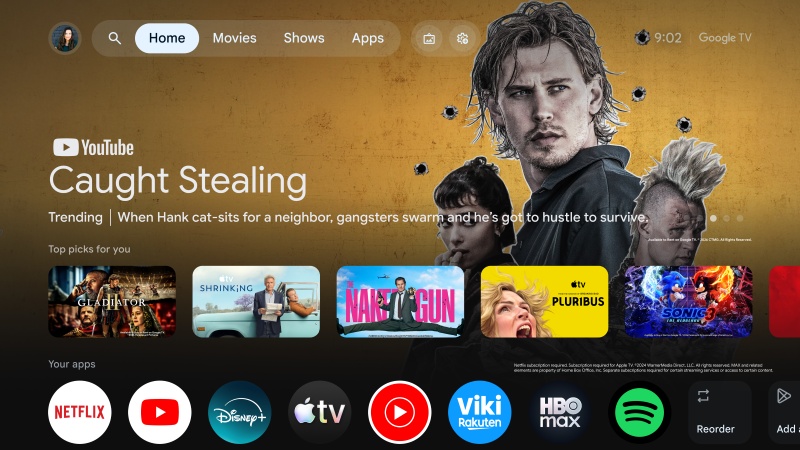
Puede abrir la pantalla de inicio en cualquier momento pulsando el botón XXX.GHM (Inicio) del mando a distancia. En la fila superior de la pantalla de inicio encontrará las siguientes opciones:
[Perfil] – Google TV admite varios perfiles de usuario, lo que permite que cada miembro de la familia disponga de una experiencia personalizada. La función Cambio de perfil permite alternar entre perfiles de usuario para acceder a recomendaciones y ajustes personalizados. Desde aquí también puede crear un perfil nuevo o añadir un perfil infantil a su cuenta. Cada perfil incluye las siguientes opciones:
[Lista] – Contiene las películas y los programas que ha marcado para ver más tarde.
[Biblioteca] – Contiene el contenido que ha comprado o alquilado.
[Preferencias de contenido] – Muestra carteles de películas y programas y le permite indicar si le gustan o no. Una vez completado este proceso, recibirá mejores recomendaciones.
[Buscar] – Utilice la barra de búsqueda para buscar películas o programas. También puede buscar contenido seleccionando uno de los géneros predefinidos que aparecen debajo de la barra de búsqueda.
[Hogar] – La pantalla de inicio es la página principal de la interfaz de Google TV. Muestra un diseño personalizable con recomendaciones de contenido, aplicaciones utilizadas recientemente y sugerencias personalizadas basadas en sus hábitos de visualización.
[Aplicaciones] – La sección Aplicaciones proporciona acceso rápido a todas las aplicaciones instaladas en Google TV. Desde aquí puede explorar y abrir sus servicios de streaming, juegos y otras aplicaciones favoritos. También puede buscar e instalar aplicaciones y juegos desde este menú.
[Salvapantallas] – Activa la función de salvapantallas.
[Configuración rápida] – En Configuración rápida puede personalizar y configurar los ajustes de Google TV que se utilizan con mayor frecuencia, como los de pantalla, audio y red. Las notificaciones se muestran en la parte inferior. Si mantiene seleccionado XXX.GST (icono de engranaje) y pulsa OK, se abrirá el menú Ajustes completo.
Nota:
•La descripción anterior de la pantalla de inicio se aplica cuando hay al menos una cuenta de Google vinculada al televisor.
•La fila superior de la pantalla de inicio puede contener elementos adicionales, en función del país seleccionado durante la instalación inicial.
Instalación de aplicaciones nuevas
El televisor incluye diversas aplicaciones preinstaladas, pero puede descargar otras para personalizar la experiencia de visualización. Siga estos pasos para instalar una aplicación nueva:
1.Pulse el botón XXX.GHM (Inicio) para abrir la pantalla de inicio.
2.En la fila superior, seleccione [Aplicaciones].
3.Utilice la barra de búsqueda para buscar la aplicación o el juego que desea instalar. Introduzca el nombre de la aplicación mediante el teclado en pantalla.
4.Seleccione la aplicación que desea descargar.
5.Si la aplicación es gratuita, seleccione [Instalar] para iniciar la descarga. Si no es gratuita, seleccione el precio y siga las indicaciones para completar la compra.
6.La nueva aplicación se añadirá al final de la fila Aplicaciones de la pantalla de inicio.
Nota:
•Es posible que algunas aplicaciones no sean compatibles con el televisor o no estén disponibles en su país. Si tiene problemas para descargar una aplicación, consulte la información sobre su compatibilidad y disponibilidad.
•También puede descargar aplicaciones en Google TV desde un teléfono u ordenador. Para ello, abra Google Play Store en el teléfono u ordenador y seleccione la aplicación que desea descargar. A continuación, seleccione su Google TV en la lista de dispositivos disponibles y siga las indicaciones para completar la descarga.
Eliminación de aplicaciones
1.Pulse el botón XXX.GHM (Inicio) para abrir la pantalla de inicio.
2.En la fila superior, seleccione [Aplicaciones].
3.Busque la aplicación que desea desinstalar en la lista de aplicaciones o utilice la barra de búsqueda.
4.Cuando encuentre la aplicación, selecciónela y elija [Desinstalar].
5.La aplicación se eliminará automáticamente de la fila Aplicaciones de la pantalla de inicio.
Nota:
Algunas aplicaciones preinstaladas no pueden desinstalarse.