Αρχική οθόνη
Η Αρχική οθόνη του Google TV είναι ο κεντρικός κόμβος πρόσβασης στις λειτουργίες και το περιεχόμενο της τηλεόρασής σας. Παρέχει μια εύχρηστη διεπαφή που σας επιτρέπει να περιηγείστε σε εφαρμογές, προτάσεις και ρυθμίσεις.
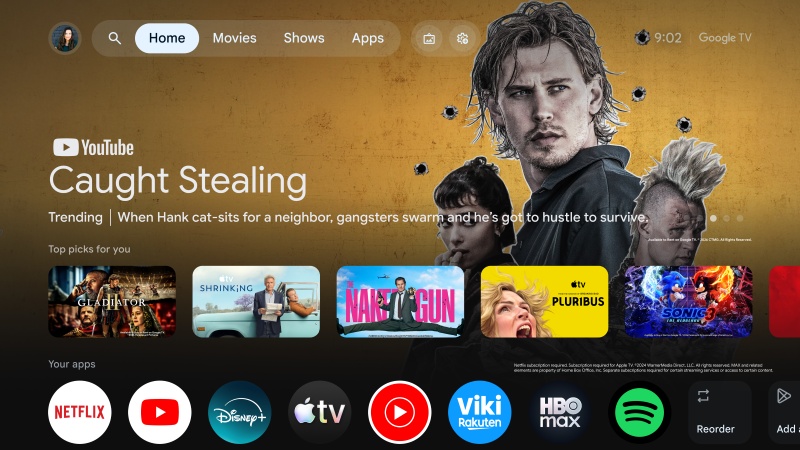
Μπορείτε να ανοίξετε την Αρχική οθόνη ανά πάσα στιγμή πατώντας το πλήκτρο XXX.GHM (Αρχική οθόνη) στο τηλεχειριστήριο. Στην επάνω σειρά της Αρχικής οθόνης θα βρείτε τις ακόλουθες επιλογές:
[Προφίλ] – Το Google TV υποστηρίζει πολλαπλά προφίλ χρηστών, ώστε κάθε μέλος της οικογένειας να έχει τη δική του εξατομικευμένη εμπειρία. Η λειτουργία εναλλαγής προφίλ σάς επιτρέπει να εναλλάσσεστε μεταξύ προφίλ χρηστών για πρόσβαση σε εξατομικευμένες προτάσεις και ρυθμίσεις. Από εδώ μπορείτε επίσης να δημιουργήσετε νέο προφίλ ή να προσθέσετε ένα παιδικό προφίλ στον λογαριασμό σας. Κάθε προφίλ περιλαμβάνει τις ακόλουθες επιλογές:
[Λίστα παρακολούθησης] – Περιλαμβάνει ταινίες και εκπομπές που έχετε επισημάνει για να παρακολουθήσετε αργότερα.
[Βιβλιοθήκη] – Περιλαμβάνει περιεχόμενο που έχετε αγοράσει ή νοικιάσει.
[Προτιμήσεις περιεχομένου] – Εμφανίζει αφίσες ταινιών και εκπομπών και σας επιτρέπει να δηλώσετε αν σας αρέσουν ή όχι. Μετά την ολοκλήρωση αυτής της διαδικασίας, θα λαμβάνετε καλύτερες προτάσεις.
[Αναζήτηση] – Χρησιμοποιήστε τη γραμμή αναζήτησης για να αναζητήσετε ταινίες ή εκπομπές. Μπορείτε επίσης να αναζητήσετε περιεχόμενο επιλέγοντας ένα από τα προκαθορισμένα είδη κάτω από τη γραμμή αναζήτησης.
[Σπίτι] – Η Αρχική οθόνη είναι η κύρια σελίδα της διεπαφής του Google TV. Εμφανίζει μια προσαρμόσιμη διάταξη με προτάσεις περιεχομένου, εφαρμογές που χρησιμοποιήθηκαν πρόσφατα και εξατομικευμένες προτάσεις βάσει των συνηθειών προβολής σας.
[Εφαρμογές] – Η ενότητα Εφαρμογές σάς παρέχει γρήγορη πρόσβαση σε όλες τις εγκατεστημένες εφαρμογές του Google TV. Από αυτή την ενότητα μπορείτε να περιηγηθείτε και να ανοίξετε τις αγαπημένες σας υπηρεσίες μετάδοσης μέσω ροής, παιχνίδια και άλλες εφαρμογές. Μπορείτε επίσης να αναζητήσετε και να εγκαταστήσετε εφαρμογές και παιχνίδια από αυτό το μενού.
[Προφύλαξη οθόνης] – Ενεργοποιεί τη λειτουργία προφύλαξης οθόνης.
[Γρήγορες ρυθμίσεις] – Στις Γρήγορες ρυθμίσεις μπορείτε να προσαρμόσετε και να διαμορφώσετε συχνά χρησιμοποιούμενες ρυθμίσεις του Google TV, όπως τις ρυθμίσεις οθόνης, ήχου και δικτύου. Οι ειδοποιήσεις εμφανίζονται στο κάτω μέρος. Εάν κρατήσετε επιλεγμένο το XXX.GST (εικονίδιο γραναζιού) και πατήσετε OK, θα ανοίξει το πλήρες μενού Ρυθμίσεις.
Σημείωση:
•Η παραπάνω περιγραφή της Αρχικής οθόνης ισχύει όταν έχει συνδεθεί τουλάχιστον ένας Λογαριασμός Google με την τηλεόραση.
•Η επάνω σειρά της Αρχικής οθόνης ενδέχεται να περιλαμβάνει πρόσθετα στοιχεία, ανάλογα με τη χώρα που επιλέχθηκε κατά την αρχική εγκατάσταση.
Εγκατάσταση νέων εφαρμογών
Η τηλεόρασή σας διαθέτει διάφορες προεγκατεστημένες εφαρμογές, αλλά μπορείτε να κάνετε λήψη πρόσθετων εφαρμογών για να προσαρμόσετε την εμπειρία προβολής σας. Ακολουθήστε τα παρακάτω βήματα για να εγκαταστήσετε μια νέα εφαρμογή:
1.Πατήστε το πλήκτρο XXX.GHM (Αρχική οθόνη) για να ανοίξετε την Αρχική οθόνη.
2.Στην επάνω σειρά, επιλέξτε [Εφαρμογές].
3.Χρησιμοποιήστε τη γραμμή αναζήτησης για να αναζητήσετε την εφαρμογή ή το παιχνίδι που θέλετε να εγκαταστήσετε. Εισαγάγετε το όνομα της εφαρμογής με το πληκτρολόγιο οθόνης.
4.Επιλέξτε την εφαρμογή που θέλετε να κατεβάσετε.
5.Εάν η εφαρμογή είναι δωρεάν, επιλέξτε [Εγκατάσταση] για να αρχίσει η λήψη. Εάν η εφαρμογή δεν είναι δωρεάν, επιλέξτε την τιμή και ακολουθήστε τις οδηγίες για να ολοκληρώσετε την αγορά.
6.Η νέα εφαρμογή θα προστεθεί στο τέλος της σειράς Εφαρμογές στην Αρχική οθόνη.
Σημείωση:
•Ορισμένες εφαρμογές ενδέχεται να μην είναι συμβατές με την τηλεόρασή σας ή να μην είναι διαθέσιμες στη χώρα σας. Εάν αντιμετωπίζετε πρόβλημα κατά τη λήψη μιας εφαρμογής, ελέγξτε τις πληροφορίες συμβατότητας και διαθεσιμότητάς της.
•Μπορείτε επίσης να κατεβάσετε εφαρμογές στο Google TV μέσω του τηλεφώνου ή του υπολογιστή σας. Μεταβείτε στο Google Play Store από το τηλέφωνο ή τον υπολογιστή και επιλέξτε την εφαρμογή που θέλετε να κατεβάσετε. Στη συνέχεια, επιλέξτε το Google TV από τη λίστα διαθέσιμων συσκευών και ακολουθήστε τις οδηγίες για να ολοκληρώσετε τη λήψη.
Κατάργηση εφαρμογών
1.Πατήστε το πλήκτρο XXX.GHM (Αρχική οθόνη) για να ανοίξετε την Αρχική οθόνη.
2.Στην επάνω σειρά, επιλέξτε [Εφαρμογές].
3.Βρείτε την εφαρμογή που θέλετε να απεγκαταστήσετε στη λίστα εφαρμογών ή χρησιμοποιήστε τη γραμμή αναζήτησης για να την εντοπίσετε.
4.Όταν βρείτε την εφαρμογή, επιλέξτε την και κατόπιν επιλέξτε [Κατάργηση εγκατάστασης].
5.Η εφαρμογή θα αφαιρεθεί αυτόματα από τη σειρά Εφαρμογές στην Αρχική οθόνη.
Σημείωση:
Ορισμένες προεγκατεστημένες εφαρμογές δεν μπορούν να απεγκατασταθούν.