Startbildschirm
Der Startbildschirm von Google TV ist die zentrale Anlaufstelle für den Zugriff auf Funktionen und Inhalte Ihres Fernsehers. Er bietet eine benutzerfreundliche Oberfläche, über die Sie Apps, Empfehlungen und Einstellungen durchsuchen können.
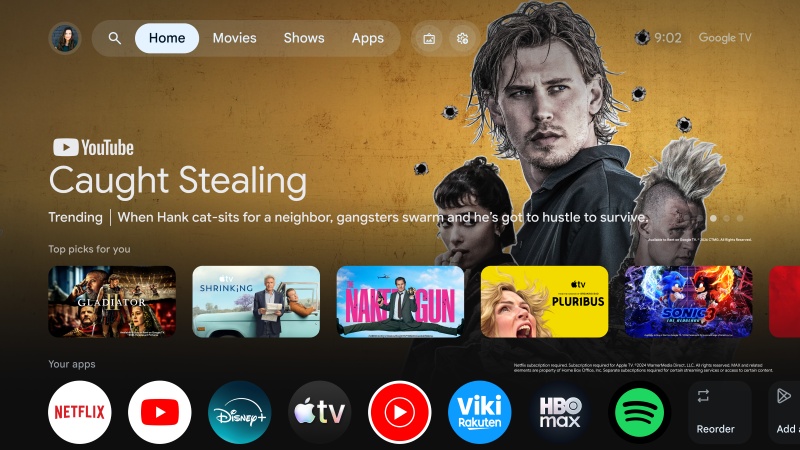
Sie können den Startbildschirm jederzeit öffnen, indem Sie die Taste XXX.GHM (Startseite) auf der Fernbedienung drücken. In der obersten Zeile des Startbildschirms finden Sie die folgenden Optionen:
[Profil] – Google TV unterstützt mehrere Benutzerprofile, sodass jedes Familienmitglied eine eigene personalisierte Umgebung nutzen kann. Mit der Profilwechselfunktion können Sie zwischen Benutzerprofilen wechseln, um auf personalisierte Empfehlungen und Einstellungen zuzugreifen. Von hier aus können Sie auch ein neues Profil erstellen oder Ihrem Konto ein Kinderprofil hinzufügen. Jedes Profil enthält die folgenden Optionen:
[Merkliste] – Enthält Filme und Sendungen, die Sie zum späteren Ansehen markiert haben.
[Mediathek] – Enthält Inhalte, die Sie gekauft oder ausgeliehen haben.
[Inhaltseinstellungen] – Zeigt Poster von Filmen und Sendungen an und lässt Sie angeben, ob sie Ihnen gefallen oder nicht. Nach Abschluss dieses Vorgangs erhalten Sie passendere Empfehlungen.
[Suchen] – Verwenden Sie die Suchleiste, um nach Filmen oder Sendungen zu suchen. Sie können auch nach Inhalten suchen, indem Sie eines der voreingestellten Genres unterhalb der Suchleiste auswählen.
[Zuhause] – Der Startbildschirm ist die zentrale Einstiegsseite der Google TV-Benutzeroberfläche. Er zeigt ein anpassbares Layout mit Inhaltsempfehlungen, zuletzt verwendeten Apps und personalisierten Vorschlägen auf Grundlage Ihrer Sehgewohnheiten.
[Apps] – Im Bereich „Apps“ können Sie schnell auf alle auf Ihrem Google TV installierten Anwendungen zugreifen. In diesem Bereich können Sie Ihre bevorzugten Streaming-Dienste, Spiele und andere Apps durchsuchen und öffnen. Außerdem können Sie in diesem Menü nach Apps und Spielen suchen und sie installieren.
[Bildschirmschoner] – Aktiviert den Bildschirmschoner.
[Schnelleinstellungen] – In den Schnelleinstellungen können Sie häufig verwendete Einstellungen von Google TV anpassen und konfigurieren, beispielsweise Anzeige-, Audio- und Netzwerkeinstellungen. Benachrichtigungen werden unten angezeigt. Wenn Sie XXX.GST (Zahnradsymbol) ausgewählt lassen und OK drücken, wird das vollständige Einstellungsmenü geöffnet.
Hinweis:
•Die vorstehende Beschreibung des Startbildschirms gilt, wenn mindestens ein Google-Konto mit dem Fernseher verknüpft ist.
•Je nach dem bei der Erstinstallation ausgewählten Land kann die oberste Zeile des Startbildschirms weitere Elemente enthalten.
Neue Apps installieren
Auf Ihrem Fernseher sind verschiedene Apps vorinstalliert. Sie können jedoch zusätzliche Apps herunterladen, um Ihr Fernseherlebnis anzupassen. Gehen Sie wie folgt vor, um eine neue App zu installieren:
1.Drücken Sie die Taste XXX.GHM (Startseite), um den Startbildschirm zu öffnen.
2.Wählen Sie in der obersten Zeile [Apps].
3.Suchen Sie über die Suchleiste nach der App oder dem Spiel, die bzw. das Sie installieren möchten. Geben Sie den Namen der App über die Bildschirmtastatur ein.
4.Wählen Sie die App aus, die Sie herunterladen möchten.
5.Wenn die App kostenlos ist, wählen Sie [], um den Download zu starten. Wenn die App kostenpflichtig ist, wählen Sie den Preis aus und folgen Sie den Anweisungen, um den Kauf abzuschließen.
6.Die neue App wird am Ende der Zeile „Apps“ auf dem Startbildschirm hinzugefügt.
Hinweis:
•Einige Apps sind möglicherweise nicht mit Ihrem Fernseher kompatibel oder in Ihrem Land nicht verfügbar. Wenn beim Herunterladen einer App Probleme auftreten, prüfen Sie die Angaben zur Kompatibilität und Verfügbarkeit der App.
•Sie können Apps auch über Ihr Smartphone oder Ihren Computer auf Ihr Google TV herunterladen. Öffnen Sie dazu auf Ihrem Smartphone oder Computer den Google Play Store und wählen Sie die App aus, die Sie herunterladen möchten. Wählen Sie anschließend Ihr Google TV aus der Liste der verfügbaren Geräte aus und folgen Sie den Anweisungen, um den Download abzuschließen.
Apps entfernen
1.Drücken Sie die Taste XXX.GHM (Startseite), um den Startbildschirm zu öffnen.
2.Wählen Sie in der obersten Zeile [Apps].
3.Suchen Sie die zu deinstallierende App in der Liste Ihrer Apps oder verwenden Sie die Suchleiste.
4.Wenn Sie die App gefunden haben, wählen Sie sie aus und wählen Sie [].
5.Die App wird automatisch aus der Zeile „Apps“ auf dem Startbildschirm entfernt.
Hinweis:
Bestimmte vorinstallierte Apps können nicht deinstalliert werden.