Startskærm
Startskærmen i Google TV er det centrale sted for adgang til TV'ets funktioner og indhold. Den har en brugervenlig grænseflade, hvor du kan gennemse apps, anbefalinger og indstillinger.
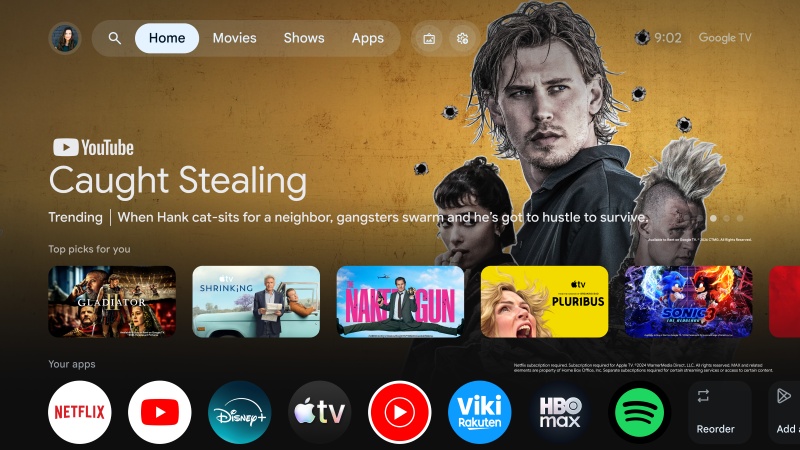
Du kan åbne startskærmen når som helst ved at trykke på knappen XXX.GHM (Start) på fjernbetjeningen. På startskærmens øverste række findes følgende indstillinger:
[Profil] – Google TV understøtter flere brugerprofiler, så hvert familiemedlem kan få en personlig oplevelse. Med profilskift kan du skifte mellem brugerprofiler og få personlige anbefalinger og indstillinger. Her kan du også oprette en ny profil eller føje en børneprofil til kontoen. Hver profil indeholder følgende indstillinger:
[Se senere] – Indeholder film og programmer, som du har markeret til senere visning.
[Bibliotek] – Indeholder indhold, som du har købt eller lejet.
[Indholdspræferencer] – Viser plakater for film og programmer og giver dig mulighed for at angive, om du kan lide dem. Når du har fuldført processen, får du bedre anbefalinger.
[Søg] – Brug søgefeltet til at søge efter film eller programmer. Du kan også søge efter indhold ved at vælge en af de forudindstillede genrer under søgefeltet.
[Hjem] – Startskærmen er hovedsiden i Google TV-grænsefladen. Den viser et layout, der kan tilpasses, med indholdsanbefalinger, nyligt anvendte apps og personlige forslag baseret på dine seervaner.
[Apps] – Afsnittet Apps giver hurtig adgang til alle installerede apps på Google TV. Her kan du gennemse og åbne dine foretrukne streamingtjenester, spil og andre apps. Du kan også søge efter og installere apps og spil fra menuen.
[Pauseskærm] – Aktiverer pauseskærmen.
[Hurtige indstillinger] – I Hurtige indstillinger kan du tilpasse og konfigurere ofte anvendte Google TV-indstillinger, f.eks. skærm, lyd og netværk. Meddelelser vises nederst. Hvis du markerer XXX.GST (tandhjulsikonet) og trykker på OK, åbnes hele menuen Indstillinger.
Bemærk:
•Beskrivelsen af startskærmen ovenfor gælder, når mindst én Google-konto er knyttet til TV'et.
•Startskærmens øverste række kan indeholde flere elementer afhængigt af det land, der blev valgt under den første installation.
Installation af nye apps
TV'et leveres med forskellige forudinstallerede apps, men du kan hente flere for at tilpasse din seeroplevelse. Følg trinnene nedenfor for at installere en ny app:
1.Tryk på knappen XXX.GHM (Start) for at åbne startskærmen.
2.Vælg [Apps] på den øverste række.
3.Brug søgefeltet til at søge efter den app eller det spil, du vil installere. Indtast appens navn med skærmtastaturet.
4.Vælg den app, du vil downloade.
5.Hvis appen er gratis, skal du vælge [Installer] for at starte download. Hvis appen ikke er gratis, skal du vælge prisen og følge vejledningen for at gennemføre købet.
6.Den nye app føjes til sidst på rækken Apps på startskærmen.
Bemærk:
•Nogle apps er muligvis ikke kompatible med TV'et eller tilgængelige i dit land. Hvis du har problemer med at downloade en app, skal du kontrollere oplysningerne om appens kompatibilitet og tilgængelighed.
•Du kan også downloade apps til Google TV med en telefon eller computer. Åbn Google Play Butik på telefonen eller computeren, og vælg den app, du vil downloade. Vælg derefter din Google TV-enhed på listen over tilgængelige enheder, og følg vejledningen for at fuldføre download.
Fjernelse af apps
1.Tryk på knappen XXX.GHM (Start) for at åbne startskærmen.
2.Vælg [Apps] på den øverste række.
3.Find den app, du vil afinstallere, på applisten, eller brug søgefeltet.
4.Når du finder appen, skal du vælge den og derefter vælge [Afinstaller appen].
5.Appen fjernes automatisk fra rækken Apps på startskærmen.
Bemærk:
Visse forudinstallerede apps kan ikke afinstalleres.