Domovská obrazovka
Domovská obrazovka Google TV je hlavním místem pro přístup k funkcím a obsahu televizoru. Nabízí snadno použitelné rozhraní, ve kterém můžete procházet aplikace, doporučení a nastavení.
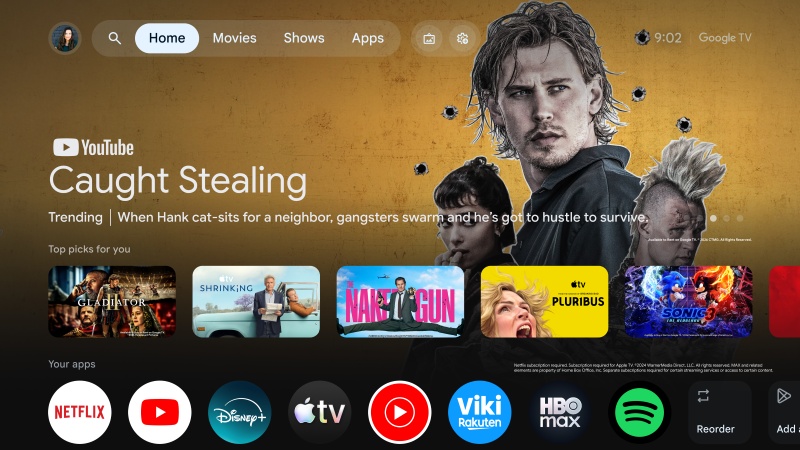
Domovskou obrazovku můžete kdykoli otevřít stisknutím tlačítka XXX.GHM (Domů) na dálkovém ovladači. V horním řádku domovské obrazovky najdete následující možnosti:
[Profil] – Google TV podporuje více uživatelských profilů, takže každý člen rodiny může mít vlastní přizpůsobené prostředí. Funkce přepínání profilů umožňuje přepínat mezi uživatelskými profily a používat přizpůsobená doporučení a nastavení. Zde můžete také vytvořit nový profil nebo přidat k účtu dětský profil. Každý profil obsahuje následující možnosti:
[Seznam ke zhlédnutí] – Obsahuje filmy a pořady, které jste označili ke zhlédnutí později.
[Knihovna] – Obsahuje zakoupený nebo vypůjčený obsah.
[Předvolby obsahu] – Zobrazuje plakáty filmů a pořadů a umožňuje určit, zda se vám líbí, nebo nelíbí. Po dokončení tohoto procesu budete dostávat lepší doporučení.
[Vyhledávání] – Pomocí vyhledávacího pole vyhledávejte filmy nebo pořady. Obsah můžete vyhledávat také výběrem některého z přednastavených žánrů uvedených pod vyhledávacím polem.
[Domov] – Domovská obrazovka je hlavní úvodní stránkou rozhraní Google TV. Zobrazuje přizpůsobitelné rozvržení s doporučeným obsahem, nedávno použitými aplikacemi a osobními návrhy podle vašich diváckých návyků.
[Aplikace] – Část Aplikace poskytuje rychlý přístup ke všem aplikacím nainstalovaným v Google TV. V této části můžete procházet a otevírat oblíbené streamovací služby, hry a další aplikace. V této nabídce můžete také vyhledávat a instalovat aplikace a hry.
[Spořič obrazovky] – Aktivuje funkci spořiče obrazovky.
[Rychlá nastavení] – V Rychlých nastaveních můžete přizpůsobit a konfigurovat běžně používaná nastavení Google TV, například nastavení obrazu, zvuku a sítě. Oznámení se zobrazují dole. Pokud ponecháte vybranou možnost XXX.GST (ikona ozubeného kola) a stisknete tlačítko OK, otevře se úplná nabídka Nastavení.
Poznámka:
•Výše uvedený popis domovské obrazovky platí, pokud je s televizorem propojen alespoň jeden účet Google.
•Horní řádek domovské obrazovky může obsahovat další položky v závislosti na zemi vybrané při počáteční instalaci.
Instalace nových aplikací
Televizor se dodává s řadou předinstalovaných aplikací, ale můžete si stáhnout další aplikace a přizpůsobit si tak zážitek ze sledování. Novou aplikaci nainstalujete podle těchto kroků:
1.Stisknutím tlačítka XXX.GHM (Domů) otevřete domovskou obrazovku.
2.V horním řádku vyberte [Aplikace].
3.Pomocí vyhledávacího pole vyhledejte aplikaci nebo hru, kterou chcete nainstalovat. Název aplikace zadejte pomocí klávesnice na obrazovce.
4.Vyberte aplikaci, kterou chcete stáhnout.
5.Je-li aplikace zdarma, výběrem možnosti [Instalovat] spusťte stahování. Pokud aplikace není zdarma, vyberte cenu a dokončete nákup podle zobrazených pokynů.
6.Nová aplikace se přidá na konec řádku Aplikace na domovské obrazovce.
Poznámka:
•Některé aplikace nemusí být s televizorem kompatibilní nebo nemusí být ve vaší zemi dostupné. Pokud se aplikaci nedaří stáhnout, zkontrolujte informace o její kompatibilitě a dostupnosti.
•Aplikace můžete do Google TV stahovat také pomocí telefonu nebo počítače. V telefonu nebo počítači přejděte do obchodu Google Play a vyberte aplikaci, kterou chcete stáhnout. Poté ze seznamu dostupných zařízení vyberte Google TV a podle pokynů dokončete stahování.
Odebírání aplikací
1.Stisknutím tlačítka XXX.GHM (Domů) otevřete domovskou obrazovku.
2.V horním řádku vyberte [Aplikace].
3.V seznamu aplikací vyhledejte aplikaci, kterou chcete odinstalovat, nebo ji najděte pomocí vyhledávacího pole.
4.Po nalezení aplikace ji vyberte a zvolte [Odinstalovat].
5.Aplikace se automaticky odstraní z řádku Aplikace na domovské obrazovce.
Poznámka:
Některé předinstalované aplikace nelze odinstalovat.