Dálkový ovladač (možnost 2)
Typ dálkového ovladače dodávaného s televizorem se může lišit podle modelu, země nebo oblasti prodeje.
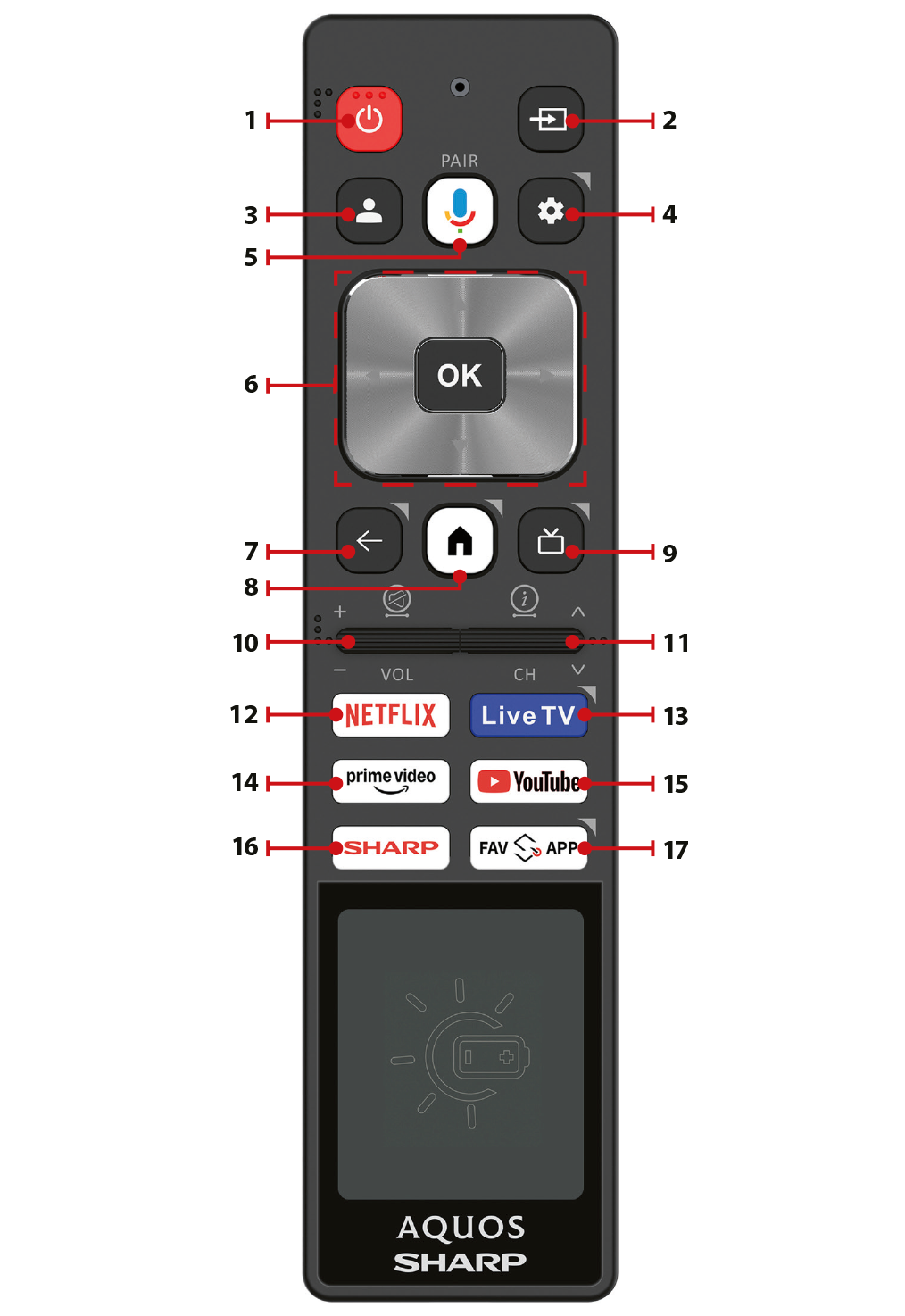
1.POHOTOVOSTNÍ REŽIM – Zapne televizor z pohotovostního režimu nebo jej do něj přepne. Stisknutím a podržením tohoto tlačítka zobrazíte nabídku napájení, ve které můžete televizor přepnout do úsporného pohotovostního režimu.
2.ZDROJ – Zobrazí nabídku vstupů/zdrojů.
3.PROFIL – Přepíná mezi různými uživatelskými profily.
4.MIKROFON – Stisknutím a podržením můžete hlasem vyhledat zábavu, ovládat chytrá zařízení, získávat odpovědi na obrazovce a další.
5.NASTAVENÍ – Krátké stisknutí: Otevře nabídku Nastavení. Dlouhé stisknutí: Zobrazí klávesnici na obrazovce (pouze v režimu Live TV).
6.(▲/▼/◄/►/ OK) – Umožňuje pohyb v nabídkách na obrazovce a úpravu systémových nastavení podle vašich preferencí.
7.ZPĚT – Krátké stisknutí: Vrátí se v nabídce o krok zpět. Dlouhé stisknutí: Ukončí aktuálně zobrazenou nabídku.
8.DOMŮ – Krátké stisknutí: Zobrazí domovskou obrazovku televizoru. Dlouhé stisknutí: Otevře nabídku Nastavení.
9.TV PROGRAM – Otevře 7denní televizní program (v režimu digitální televize).
10.VOL +/- – Nakloněním zvýšíte/snížíte úroveň zvuku. Krátkým stisknutím a podržením zvuk ztlumíte/obnovíte.
11.CH +/- – Nakloněním přepnete na následující/předchozí kanál v pořadí. Krátkým stisknutím a podržením zobrazíte informace o právě sledovaném pořadu. Opětovným krátkým stisknutím a podržením zobrazíte podrobné informace. Stisknutím tlačítka ► při zobrazeném informačním panelu zobrazíte informace o následujícím pořadu.
12.NETFLIX – Přístup k aplikaci Netflix.
13.LIVE TV – Přepne zdroj televizoru na živé televizní kanály přijímané televizním tunerem.
14.PRIME VIDEO – Přístup k aplikaci Prime Video.
15.YOUTUBE – Přístup k aplikaci YouTube.
16.SHARP – Otevře portál SHARP Smart Portal.
17.FAV APP – Dlouhé stisknutí: Otevře seznam aplikací. Vyberte aplikaci, kterou chcete přiřadit tlačítku OBLÍBENÁ APLIKACE pro rychlý přístup. Krátké stisknutí: Spustí uloženou aplikaci.
Poznámka:
•Tento dálkový ovladač je napájen solární energií. Neobsahuje žádné baterie, musí však mít přístup ke zdroji světla, aby zůstal nabitý a funkční.
•Solární článek se nachází v dolní polovině horní strany. Zajistěte, aby na tuto část dálkového ovladače dopadalo světlo v místnosti.
•Uchovávání dálkového ovladače na tmavých místech, například v zásuvkách, může vést k úplnému vybití.
•Je-li dálkový ovladač vybitý, můžete jej rychle nabít pomocí kabelu USB-C a nabíječky telefonu.
Párování dálkového ovladače s televizorem
1.Stiskněte tlačítko XXX.GHM (Domů), poté v horním řádku vyberte [Rychlá nastavení] a stiskněte OK.
2.Zobrazí se nabídka Rychlá nastavení. Ponechte kurzor na symbolu Nastavení a opětovným stisknutím tlačítka OK přejděte do nabídky Nastavení.
3.Poté vyberte [Dálkové ovladače a příslušenství] > [Spárovat dálkový ovladač nebo příslušenství].
4.Podle pokynů na obrazovce spárujte dálkový ovladač s televizorem. Ovladač můžete spárovat jedním ze tří způsobů – zvolte ten, který vám nejlépe vyhovuje:
•Krátce stiskněte tlačítko XXX.GMC (Mikrofon).
•Současně stiskněte a podržte tlačítka XXX.GLF (Zpět) a XXX.GHM (Domů).
•Současně stiskněte a podržte tlačítka šipka doleva a XXX.GHM (Domů).
5.Na obrazovce televizoru se zobrazí název dálkového ovladače. Stisknutím tlačítka OK potvrďte párování.
Zrušení párování / resetování dálkového ovladače
Chcete-li zrušit párování dálkového ovladače s jiným zařízením, stiskněte a podržte současně tlačítka ZDROJ a XXX.GLF (Zpět) po dobu 5 sekund. Kontrolka LED na dálkovém ovladači krátce červeně zabliká a potvrdí úspěšné zrušení párování.
Poznámka:
•Pokud se vyskytnou potíže s párováním nebo používáním dálkového ovladače, můžete jej tímto způsobem resetovat a poté znovu spárovat.