Pantalla d’inici
La pantalla d'inici de Google TV és el centre principal per accedir a les funcions i al contingut del televisor. Ofereix una interfície fàcil d'utilitzar que permet explorar aplicacions, recomanacions i configuració.
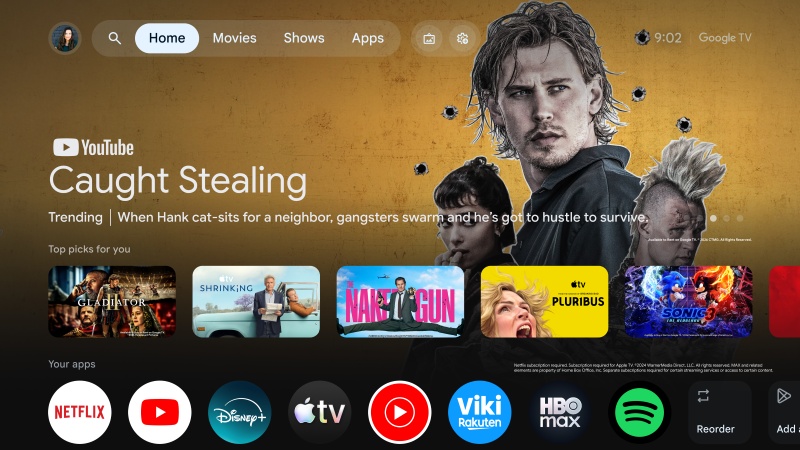
Podeu obrir la pantalla d'inici en qualsevol moment prement el botó XXX.GHM (Inici) del comandament a distància. A la fila superior de la pantalla d'inici hi ha les opcions següents:
[Perfil] – Google TV admet diversos perfils d'usuari, de manera que cada membre de la família pot tenir una experiència personalitzada. La funció Canvi de perfil permet canviar entre perfils d'usuari per accedir a recomanacions i configuracions personalitzades. Des d'aquí també podeu crear un perfil nou o afegir un perfil infantil al compte. Cada perfil inclou les opcions següents:
[Llista de seguiment] – Conté pel·lícules i programes que heu marcat per veure més endavant.
[Biblioteca] – Conté el contingut que heu comprat o llogat.
[Preferències de contingut] – Mostra pòsters de pel·lícules i programes i permet indicar si us agraden o no. Quan hàgiu completat aquest procés, rebreu recomanacions més adequades.
[Cerca] – Utilitzeu la barra de cerca per cercar pel·lícules o programes. També podeu cercar contingut seleccionant un dels gèneres predefinits que apareixen sota la barra de cerca.
[Inici] – La pantalla d'inici és la pàgina principal de la interfície de Google TV. Mostra un disseny personalitzable amb recomanacions de contingut, aplicacions utilitzades recentment i suggeriments personalitzats basats en els vostres hàbits de visualització.
[Aplicacions] – La secció Aplicacions ofereix accés ràpid a totes les aplicacions instal·lades a Google TV. Des d'aquesta secció podeu explorar i obrir els vostres serveis de reproducció en continu, jocs i altres aplicacions preferits. També podeu cercar i instal·lar aplicacions i jocs des d'aquest menú.
[Estalvi de pantalla] – Activa la funció d'estalvi de pantalla.
[Configuració ràpida] – A Configuració ràpida podeu personalitzar i configurar els ajustos d'ús habitual de Google TV, com ara els de pantalla, àudio i xarxa. Les notificacions es mostren a la part inferior. Si manteniu seleccionat XXX.GST (icona d'engranatge) i premeu OK, s'obrirà el menú Configuració complet.
Nota:
•La descripció anterior de la pantalla d'inici s'aplica quan hi ha com a mínim un compte de Google vinculat al televisor.
•La fila superior de la pantalla d'inici pot contenir elements addicionals segons el país seleccionat durant la instal·lació inicial.
Instal·lació d'aplicacions noves
El televisor inclou diverses aplicacions preinstal·lades, però potser voldreu baixar-ne d'addicionals per personalitzar l'experiència de visualització. Seguiu els passos següents per instal·lar una aplicació nova:
1.Premeu el botó XXX.GHM (Inici) per obrir la pantalla d'inici.
2.A la fila superior, seleccioneu [Aplicacions].
3.Utilitzeu la barra de cerca per cercar l'aplicació o el joc que voleu instal·lar. Introduïu el nom de l'aplicació amb el teclat en pantalla.
4.Seleccioneu l'aplicació que voleu baixar.
5.Si l'aplicació és gratuïta, seleccioneu [Instal·la] per iniciar la baixada. Si no és gratuïta, seleccioneu el preu i seguiu les indicacions per completar la compra.
6.L'aplicació nova s'afegirà al final de la fila Aplicacions de la pantalla d'inici.
Nota:
•És possible que algunes aplicacions no siguin compatibles amb el televisor o que no estiguin disponibles al vostre país. Si teniu problemes per baixar una aplicació, comproveu-ne la informació de compatibilitat i disponibilitat.
•També podeu baixar aplicacions a Google TV mitjançant el telèfon o l'ordinador. Per fer-ho, aneu a Google Play Store al telèfon o a l'ordinador i seleccioneu l'aplicació que voleu baixar. A continuació, seleccioneu Google TV a la llista de dispositius disponibles i seguiu les indicacions per completar la baixada.
Eliminació d'aplicacions
1.Premeu el botó XXX.GHM (Inici) per obrir la pantalla d'inici.
2.A la fila superior, seleccioneu [Aplicacions].
3.Cerqueu l'aplicació que voleu desinstal·lar a la llista d'aplicacions o utilitzeu la barra de cerca per trobar-la.
4.Quan la trobeu, seleccioneu-la i trieu [Desinstal·la].
5.L'aplicació s'eliminarà automàticament de la fila Aplicacions de la pantalla d'inici.
Nota:
Algunes aplicacions preinstal·lades no es poden desinstal·lar.