Начален екран
Началният екран на Google TV е централното място за достъп до функциите и съдържанието на телевизора. Лесният интерфейс позволява да преглеждате приложения, препоръки и настройки.
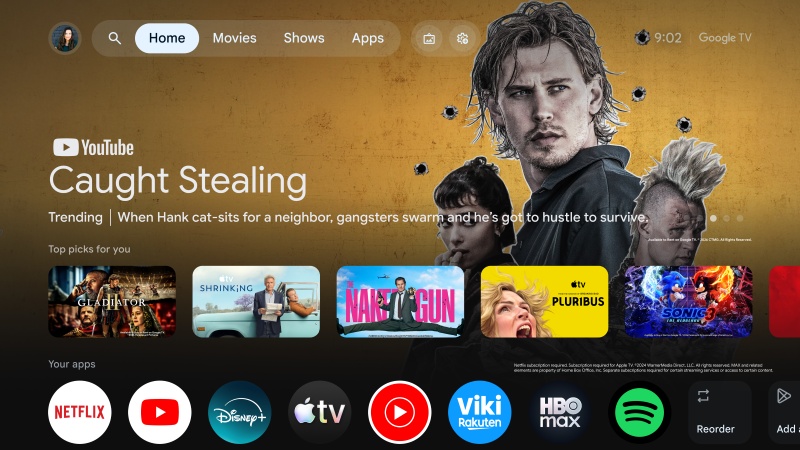
Можете да отворите началния екран по всяко време с бутона XXX.GHM (Начален екран). На горния ред са налични следните опции:
[Профил] – Google TV поддържа няколко потребителски профила, така че всеки член на семейството да има персонализирано изживяване. Функцията за превключване позволява достъп до персонализирани препоръки и настройки. Оттук можете също да създадете нов профил или да добавите детски профил. Всеки профил включва следните опции:
[Списък за гледане] – Съдържа филмите и предаванията, които сте отбелязали за по-късно гледане.
[Библиотека] – Съдържа закупено или наето от вас съдържание.
[Предпочитания за съдържание] – Показва постери на филми и предавания и ви позволява да посочите дали ги харесвате. След това ще получавате по-подходящи препоръки.
[Търсене] – Използвайте лентата за търсене, за да намерите филми или предавания. Можете да търсите и чрез предварително зададените жанрове под лентата.
[У дома] – Основната страница на интерфейса на Google TV. Показва персонализируемо оформление с препоръчано съдържание, наскоро използвани приложения и предложения според навиците ви за гледане.
[Приложения] – Този раздел осигурява бърз достъп до всички инсталирани приложения. Оттук можете да преглеждате и отваряте услуги за поточно предаване, игри и други приложения, както и да търсите и инсталирате приложения и игри.
[Скрийнсейвър] – Активира скрийнсейвъра.
[Бързи настройки] – Тук можете да конфигурирате често използвани настройки на Google TV, като екран, звук и мрежа. Известията се показват в долната част. Ако задържите избрана иконата XXX.GST (зъбно колело) и натиснете OK, ще се отвори пълното меню „Настройки“.
Забележка:
•Горното описание на началния екран важи, когато с телевизора е свързан поне един профил в Google.
•Горният ред на началния екран може да съдържа допълнителни елементи според държавата, избрана при първоначалната инсталация.
Инсталиране на нови приложения
Телевизорът се доставя с различни предварително инсталирани приложения, но можете да изтеглите още, за да персонализирате гледането. За да инсталирате ново приложение:
1.Натиснете бутона XXX.GHM (Начален екран), за да отворите началния екран.
2.На горния ред изберете [Приложения].
3.Използвайте лентата за търсене, за да намерите приложението или играта. Въведете името чрез екранната клавиатура.
4.Изберете приложението, което искате да изтеглите.
5.Ако приложението е безплатно, изберете [Инсталиране]. Ако е платено, изберете цената и следвайте указанията, за да завършите покупката.
6.Новото приложение ще бъде добавено в края на реда „Приложения“ на началния екран.
Забележка:
•Някои приложения може да не са съвместими с телевизора или достъпни във вашата държава. При проблем с изтеглянето проверете информацията за съвместимост и наличност.
•Можете да изтегляте приложения в Google TV и чрез телефон или компютър. Отворете Google Play Store на телефона или компютъра и изберете приложението. След това изберете своя Google TV от списъка с устройства и следвайте указанията.
Премахване на приложения
1.Натиснете бутона XXX.GHM (Начален екран), за да отворите началния екран.
2.На горния ред изберете [Приложения].
3.Намерете приложението за деинсталиране в списъка или чрез лентата за търсене.
4.Изберете приложението и след това [Деинсталиране].
5.Приложението автоматично ще бъде премахнато от реда „Приложения“ на началния екран.
Забележка:
Някои предварително инсталирани приложения не могат да бъдат деинсталирани.